# Instalační postupy

Instalační postup pro zprovoznění EaInfoportT3 na vlastním serveru. Instalaci všech komponent je potřeba provádět pod uživatelským účtem Windows ( např: technický uživatel). Nikoliv tedy pod účtem např. system service.

Poznámka: Všechny podtrhnuté údaje v instalaci jsou uvedeny jako příklad a ve vaší instalaci se pravděpodobně budou lišit.

Poznámka: Při migrování na novou verzi je z bezpečnostního důvodu lepší zálohovat databázi.

# Instalace a konfigurace programu Enterprise Architect

Skládá se postupně z těchto kroků:

- Instalace samotného programu Enterprise Architect
- Instalace databáze
- Připojení na databázi EA repozitory „Native Connection“
- Nastavení optimálního zoomu v Enterprise Architect

Jako hlavní složku pro instalace aplikací firmy Dataprojekt bude uživatel v tomto manuálu používat *C:\\EAInfoport*.  
Kromě spustitelných souborů se zde budou ukládat i různé konfigurační soubory.  
V případě potřeby je možné použít jakoukoliv jinou složku s oprávněním pro zápis.

- 1. [Instalace programu Enterprise Architect](https://doc.eainfoport.cz/books/instalacni-manual/page/instalace-programu-enterprise-architect)
    2. [Instalace databáze pro uložení modelu Enterprise Architect](https://doc.eainfoport.cz/books/instalacni-manual/page/instalace-databaze-pro-ulozeni-modelu-enterprise-architect)
    3. [Založení databáze pro Enterprise Architect model](https://doc.eainfoport.cz/books/instalacni-manual/page/c-zalozeni-databaze-pro-enterprise-architect-model)
    4. [Připojení na databázi EA repozitory „Native Connection“](https://doc.eainfoport.cz/books/instalacni-manual/page/pripojeni-na-databazi-ea-repozitory-native-connection)
    5. [Uložení Enterprise Architect modelu do databáze](https://doc.eainfoport.cz/books/instalacni-manual/page/1-e-ulozeni-enterprise-architect-modelu-do-databaze)
    6. [Vytvoření odkazu na repository](https://doc.eainfoport.cz/books/instalacni-manual/page/1-f-vytvoreni-odkazu-na-repository)
    7. [Nastavení optimálního zoomu](https://doc.eainfoport.cz/books/instalacni-manual/page/17-nastaveni-optimalniho-zoomu)
    8. [Nastavení rozměru elementu na diagramu](https://doc.eainfoport.cz/books/instalacni-manual/page/18-nastaveni-rozmeru-elementu-na-diagramu)

# Instalace programu Enterprise Architect

1. Z [https://sparxsystems.com/](https://sparxsystems.com/) stáhneme soubor easetupfull.exe nebo ealite.msi a uložíme ho na lokální disk (například do složky C:\\EAInfoport).
2. Spustíme soubor easetupfull.exe nebo ealite.msi
3. Pomocí průvodce nainstalujeme aplikaci 
    1. Přečteme si a potvrdíme EULA smlouvu
    2. Ponecháme defaultní adresář pro instalaci C:\\EAInfoport\\Sparx Systems\\EA
4. Po dokončení instalace smažeme soubor easetupfull.exe (nebo ealite.msi)
5. Spustíme aplikaci <span class="CittChar">Enterprise Architect</span>
6. V licenčním managementu vyplníme jméno a název společnosti a registrační klíč (čtyři skupiny čtyř písmen a číslic), dialog potvrdíme a uzavřeme
7. V následujícím dialogu pro aktivaci verze zadáme aktivační kód (čtyři písmena a číslice)

Tímto je instalace programu Enterprise Architect dokončená a aplikace připravená k používání.

# Instalace databáze pro uložení modelu Enterprise Architect

<div class="contextual-region block block-core block-local-tasks-block" id="bkmrk-"><div class="contextual-region block block-core block-local-tasks-block">  
</div></div><div class="block block-system block-system-main-block" id="bkmrk-v%C2%A0p%C5%99%C3%ADpad%C4%9B%2C-%C5%BEe-je-na-"><article class="contextual-region node node--type-book node--view-mode-full" data-history-node-id="44" data-quickedit-entity-id="node/44" data-quickedit-entity-instance-id="0" role="article">V případě, že je na počítači nainstalován nebo na síti dostupný databázový stroj je možné tuto kapitolu přeskočit.

Zde si ukážeme, jak nainstalovat jeden z podporovaných databázových strojů.  
Jde o **MySql**, který je doporučován jako ideální pro potřeby jak samotného programu Enterprise Architect, tak i EaInfoportu.

<div class="node__content"><div class="quickedit-field" data-quickedit-field-id="node/44/body/cs/full">1. Před vlastní instalací MySQL je potřeba zajistit, že je na počítači nainstalovaný pomocný balíček **vcredist\_x86.exe** ve verzi 2013. Na internetu vyhledáme „Visual C++ Redistributable Packages for Visual Studio 2013“ a variantu vcredist\_x86.exe uložíme na disk a spustíme.  
    Po odsouhlasení licence se balíček nainstaluje. Počítač není potřeba restartovat. Soubor vcredist\_x86.exe smažeme.
2. Z [*https://downloads.mysql.com/archives/installer/*](https://downloads.mysql.com/archives/installer/) stáhneme webový instalační program ve verzi 32-bit z 5.7.x řady. Aktuálně tedy *mysql-installer-web-community-5.7.28.0.msi*  
    Soubor uložíme na lokální disk (například do složky C:\\EAInfoport).
3. Soubor spustíme
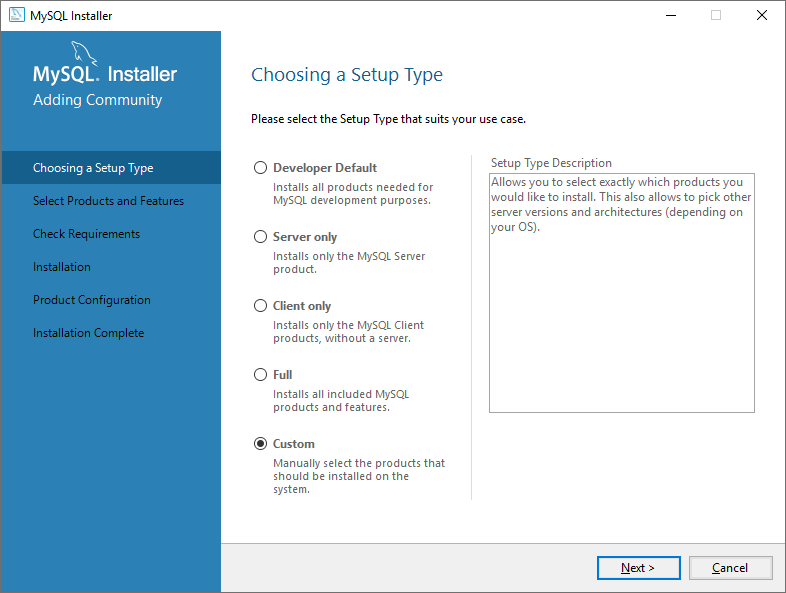
4. Jako typ instalace vybereme *Custom  
    [![MysQL instal.png](https://doc.eainfoport.cz/uploads/images/gallery/2022-03/scaled-1680-/mysql-instal.png)](https://doc.eainfoport.cz/uploads/images/gallery/2022-03/mysql-instal.png)*
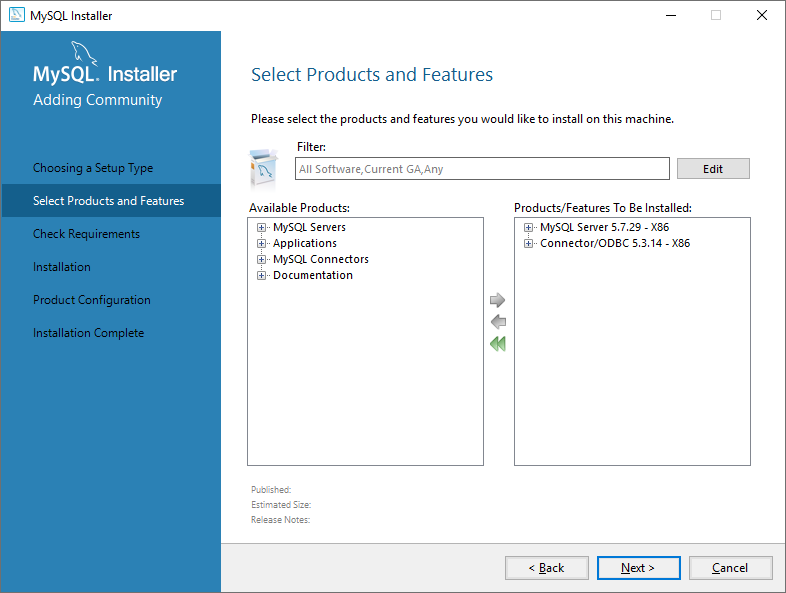
5. Vybereme dvě položky k instalování: *MySQL Server 5.7.x – X86  
    Connector/ODBC 5.3.x – X86  
    [![MySQL instal 2_1.png](https://doc.eainfoport.cz/uploads/images/gallery/2022-03/scaled-1680-/mysql-instal-2-1.png)](https://doc.eainfoport.cz/uploads/images/gallery/2022-03/mysql-instal-2-1.png)*
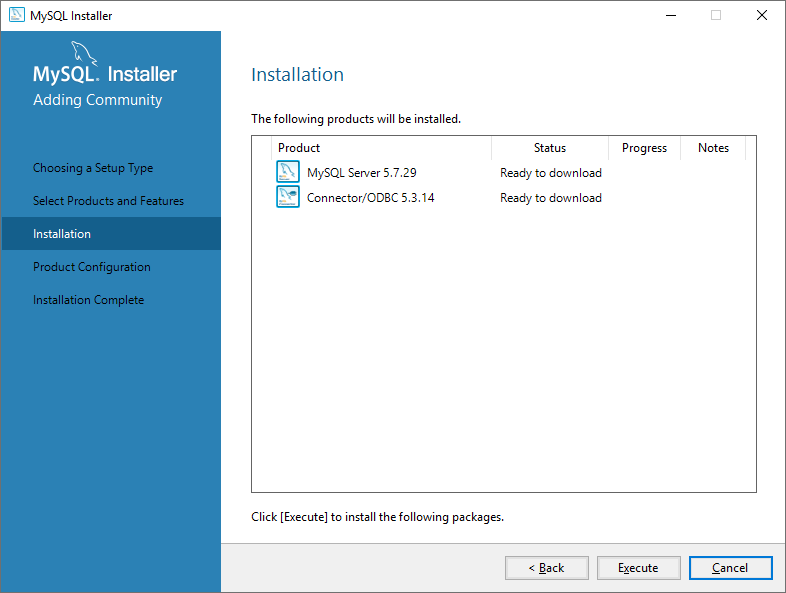
6. Na další záložce spustíme samotnou instalaci *MySQL  
    [![MySQL instal 3.png](https://doc.eainfoport.cz/uploads/images/gallery/2022-03/scaled-1680-/mysql-instal-3.png)](https://doc.eainfoport.cz/uploads/images/gallery/2022-03/mysql-instal-3.png)*
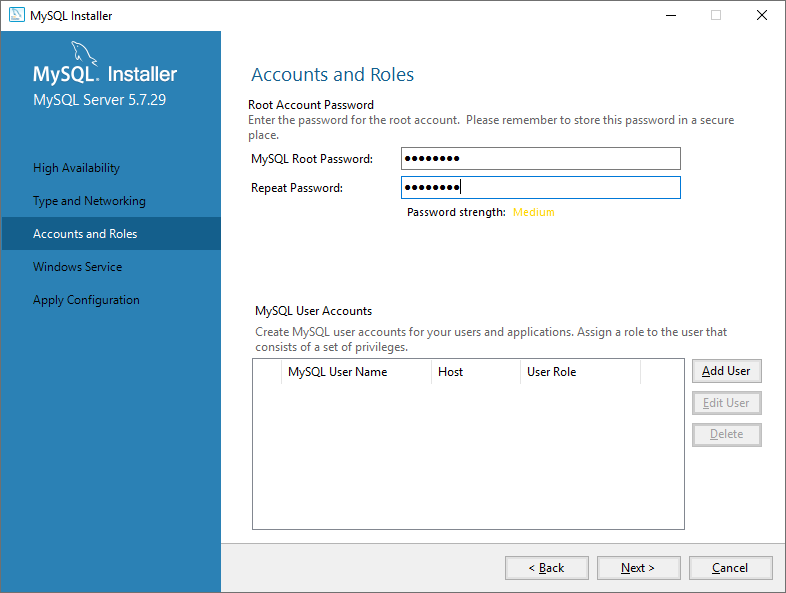
7. Nastavení na dalších záložkách necháme defaultní.  
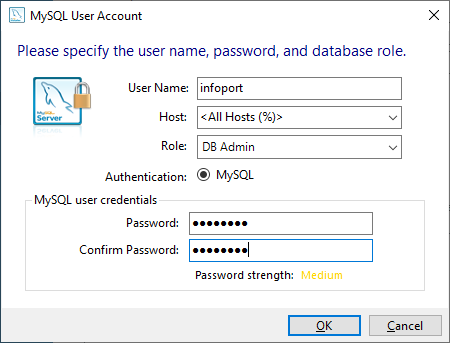
    Pouze na záložce s nastavením účtů a rolí nejprve vyplníme kořenové heslo *(pro správce databáze)* a následně vytvoříme infoport uživatele, pod kterým se budeme do databáze později přihlašovat.  
    Všechna hesla *(správcovské zvlášť)* by měla byt bezpečná. Pro demonstrační účely, ale v manuálu používáme jako heslo frázi *P@ssw0rd (bude později vidět v definici připojení)  
    [![MySQL instal 4.png](https://doc.eainfoport.cz/uploads/images/gallery/2022-03/scaled-1680-/mysql-instal-4.png)](https://doc.eainfoport.cz/uploads/images/gallery/2022-03/mysql-instal-4.png) [![MySQL User Acount.png](https://doc.eainfoport.cz/uploads/images/gallery/2022-03/scaled-1680-/mysql-user-acount.png)](https://doc.eainfoport.cz/uploads/images/gallery/2022-03/mysql-user-acount.png)*
8. Instalační soubor *mysql-installer-web-community-5.7.28.0.msi* smažeme z disku.  
    Tím máme dokončenu instalaci databáze i ODBC driveru (ale ten bude ještě potřeba nakonfigurovat)

</div></div></article></div>

# Založení databáze pro Enterprise Architect model

- Ze stránky [https://sparxsystems.com/downloads/corp/scripts/EASchema\_1558\_MySQL.sql<u></u> ](https://sparxsystems.com/downloads/corp/scripts/EASchema_1558_MySQL.sql)si stáhneme databázový skript na založení potřebných tabulek.
- Soubor EASchema\_1558\_MySQL.sql uložíme do adresáře C:\\EAInfoport
- Spustíme (řádkový) program MySQL 5.7 Command Line Client
- Přihlásíme se pomocí kořenového (správcovského) hesla
- Vytvoříme databázi „ea“ a to pomocí příkazu *CREATE DATABASE ea;*
- Do databáze se přepneme pomocí příkazu *USE ea;*
- Vytvoříme tabulky potřebné pro fungování Enterprise Architect a to příkazem *SOURCE* C:\\EAInfoport*\\EASchema\_1558\_MySQL.sql*
- Program ukončíme

[DBMS Based Repositories For Enterprise Architect | Sparx Systems](https://sparxsystems.com/resources/repositories/)

# Instalace a konfigurace ODBC driverů

Po instalaci databáze MySQL (*podle jedné z předchozích kapitol*) je jednou z možností konfigurace ODBC.

Další možnosti viz [Připojení na databázi EA repozitory „Native Connection“.](https://doc.eainfoport.cz/books/instalacni-manual/page/pripojeni-na-databazi-ea-repozitory-native-connection)

Pro fungování EaInfoportu je potřeba, aby měl Enterprise Architect uložená data v relační databázi (*ne jen v .eap souboru*).  
Pro propojení Enterprise Architect a databáze jsou zapotřebí ODBC drivery, které jsou volně dostupné pro všechny podporované typy databází.  
Níže je podrobně uveden postup pro MySQL, pro ostatní databáze je postup obdobný.

### Instalace ODBC pro MySQL

- Ze stránky <u>[https://downloads.mysql.com/archives/c-odbc/](https://downloads.mysql.com/archives/c-odbc/)</u> stáhneme instalační soubor pro **32-bit** verzi z **5.x.x** řady. Aktuálně tedy (mysql-connector-odbc-5.3.13-win32.msi).  
    Soubor uložíme například do složky C:\\EAInfoport
- Spustíme instalaci, potvrdíme licenci, dokončíme instalaci
- Instalační soubor smažeme

### Konfigurace ODBC pro MySQL

- Spustíme aplikaci pro správu ODBC připojení „**ODBC Data Sources (32-bit)**“
- Přepneme do záložky **Uživatelské DNS** (pozor důležité!)
- Přidáme nový Data Source typu „MySQL ODBC 5.3 ANSI Driver“
- Parametry připojení vyplníme podle následujícího vzoru (a podle hodnot, které jsme zadávali při instalaci MySQL databáze), a **nezapomeneme na Detailní nastavení**
    - Data Source Name *= ea*
    - TCP/IP Server = *localhost*
    - User = *infoport*
    - Password = *P@ssw0rd [![MySQL Connector_1111.png](https://doc.eainfoport.cz/uploads/images/gallery/2022-03/scaled-1680-/mysql-connector-1111.png)](https://doc.eainfoport.cz/uploads/images/gallery/2022-03/mysql-connector-1111.png)*
    - Záložka ***Connection***
        
        
        - Zaškrtneme *Allow big result sets*
        - Zaškrtneme *Allow multiple statements*
        - *[![MySQL Connector_1upraveno.png](https://doc.eainfoport.cz/uploads/images/gallery/2022-03/scaled-1680-/mysql-connector-1upraveno.png)](https://doc.eainfoport.cz/uploads/images/gallery/2022-03/mysql-connector-1upraveno.png)*
    - Záložka ***Cursors/Results***
        
        
        - Zaškrtneme *Return matched rows instead of affected rows  
            [![MicrosoftTeams-image (1) opraveno.png](https://doc.eainfoport.cz/uploads/images/gallery/2022-03/scaled-1680-/microsoftteams-image-1-opraveno.png)](https://doc.eainfoport.cz/uploads/images/gallery/2022-03/microsoftteams-image-1-opraveno.png)*
    - *Záložka **Misc***
        - Zaškrtneme *Prepare statements on the client  
            [![MicrosoftTeams-image (2)upraveno.png](https://doc.eainfoport.cz/uploads/images/gallery/2022-03/scaled-1680-/microsoftteams-image-2upraveno.png)](https://doc.eainfoport.cz/uploads/images/gallery/2022-03/microsoftteams-image-2upraveno.png)*
    - Nastavení uložíme
    - Aplikaci ODBC Data Source Administratior (32-bit) již můžeme uzavřít

# Uložení Enterprise Architect modelu do databáze

Pokud zatím nemáme žádný EA model, tak si jej vytvoříme (resp. otevřeme ukázkový).

- V aplikaci Enterprise Architect z hlavního menu (pod ikonkou EA) vyvoláme příkaz Open Project
- Vybereme Local File a najdeme soubor *C:\\Users\\Administrator\\AppData\\Roaming\\Sparx Systems\\EA\\EAExample.eap*

Pokud ještě nemáme EA projekt uložený do nějaké databáze (například proto, že jsme ji podle minulých kapitol teprve instalovali), tak jej uložíme.

- Pomocí pásu karet Configure | Model |Transfer otevřeme Project Treansfer dialog
- Vybereme File to DBMS
- Jako Source Project zadáme *C:\\Users\\Administrator\\AppData\\Roaming\\Sparx Systems\\EA\\EAExample.eap*
- Jako Target Project zadáme do Data Ling Properties následující: 
    - Na záložce Provider vybereme Microsoft OLE DB Provider for ODBC Drivers
    - Na záložce Connection 
        - V části 1 (… source name …) vybereme hodnotu ODBC připojení, tzn. *ea*
        - V části 2 (… log on …) zadáme jméno kořenového uživatele databáze (správce) a jeho heslo. V našem případě *root* a *P@ssw0rd*
        - V části 3 (… catalog …) vybereme název databázového schématu, tzn. *ea*
    - Otestujeme připojení a potvrdíme
- Enterprise Architect překopíruje obsah projektu ze souboru do databáze (a bude tak dostupný pro systém EaInfoport)
- Posledním krokem je otevření projektu z databáze 
    - Z hlavního menu (pod ikonkou EA) vyvoláme příkaz *Open Project …*
    - Zvolíme Connect to Server a pro připojení do databáze vyplníme stejné údaje, jako jsme použili v minulém kroku.
    - Po potvrzení jsme napojeni na projekt uložený do databáze.

# Vytvoření odkazu na repository

Jakmile máme EA model uložený do databáze je potřeba vytvořit zástupce pro připojení (*shortcut*), který bude používat systém EaInfoport

- Připojíme se přes database connection (není pravidlem v některých případech funguje i cloud connection)
- V aplikaci Enterprise Architect z hlavního menu (pod ikonkou EA) vyvoláme příkaz *Save as shortcut*
- Zvolíme složku, kam chceme zástupce vytvořit (např. C:\\EAInfoport*\\Dataprojekt\\ea.EAP*) a potvrdíme
- Jakmile budeme v administraci EaInfoportu [**připojovat novou repozitoř**](https://doc.eainfoport.cz/books/instalacni-manual/page/vytvoreni-a-editace-repozitare), budeme pracovat právě s tímto souborem
- Funkčnost odkazu si ověříme tím, že nejprve vypneme program Enterprise Architect, pak na disku vyhledáme soubor s odkazem C:\\EAInfoport*\\Dataprojekt\\ea.EAP* a ten „spustíme“ (*doubleclick*)
- Pokud se nám otevřel Enterprise Architect i s naším projektem, máme vše správě nastavené a uložené

# Nastavení optimálního zoomu

Kvalita zobrazení diagramů v EaInfoportu je závislá na nastavení speciálního Scale parametru v Enterprise Architectu.

- V aplikaci Enterprise Architect vyvoláme dialog Preferences (*CTRL + F9*)
- Ve levé části vybereme „*Diagram*“
- V části General nastavíme „*Scale Saved Bitmaps to*“ na hodnotu 100% a tamtéž „*Image Memory Limit*“ na 512

[![zoom.png](https://doc.eainfoport.cz/uploads/images/gallery/2022-05/scaled-1680-/zoom.png)](https://doc.eainfoport.cz/uploads/images/gallery/2022-05/zoom.png)

# Nastavení rozměru elementu na diagramu

- ***Je potřeba nastavení u každého projektu!***

Pokud chcete použít Infoport pro editování diagramu, tak si otevřete ***Enterprise Architect***, následně kliknete na záložku ***Configure***, poté přejdete do záložky ***Options***.  
V otevřeném okně kliknete na ***Cloud*** a zaškrtnete volbu ***Auto create Diagram Image and Image Map (each time a Diagram is saved).***

*[![EA na ticket otázky a odpovědi.png](https://doc.eainfoport.cz/uploads/images/gallery/2022-03/scaled-1680-/ea-na-ticket-otazky-a-odpovedi.png)](https://doc.eainfoport.cz/uploads/images/gallery/2022-03/ea-na-ticket-otazky-a-odpovedi.png)*

# InfoportLauncher

InfoportLauncher.exe je program pro instalaci a aktualizace systému EaInfoport.  
Autonomně stáhne, nainstaluje a spustí EaInfoport a zajišťuje i jeho pravidelné aktualizace.

Konfiguruje se pomocí parametrů příkazové řádky. Pokud jej spustíte bez parametrů, „*InfoportLauncher.exe*“ vypíše základní nápovědu se seznamem a popisem všech dostupných parametrů.

InfoportLauncher.exe je „portable“ program, který se instaluje pouhým zkopírováním na disk. Doporučujeme jej nakopírovat do složky „*C:\\EAInfoport\\Dataprojekt\\Infoport*“

1. [Jak program funguje](https://doc.eainfoport.cz/books/instalacni-manual/page/22-jak-program-funguje)
2. [Parametry](https://doc.eainfoport.cz/books/instalacni-manual/page/22-parametry)

# Jak program Lancher funguje

Program si nejprve zkontroluje základní požadavky na prostředí, ve kterém je spuštěn.  
Pokud je nakonfigurován pro automatické stahování aktuálních verzí z ftp serveru, zjistí poslední dostupnou verzi EaInfoportu, tuto stáhne a nainstaluje.  
Je-li z bezpečnostních důvodů přístup na ftp zakázán, je možné z webových stránek ručně stáhnout EaInfoport.zip a nakopírovat jej do stejného adresáře jako je InfoportLauncher.exe (soubor nerozbalovat).  
Ten již zajistí nainstalování. InfoportLauncher.exe také dokáže kontrolovat, zda je systém EaInfoport běží a případně jej spustit.

# Parametry Launcheru

InfoportLauncher.exe lze spustit s těmito parametry:

*„InfoportLaunch -Trigger -Source -Scope -Version -Port -Start -Stop -Clear -Prereq -Run“*

1. [*Trigger "\* \* \* \* \*"*](https://doc.eainfoport.cz/books/instalacni-manual/page/221-trigger)
2. [*Source ftp | file*](https://doc.eainfoport.cz/books/instalacni-manual/page/222-source-ftp-file)
3. [*Version "\* \* \* \*"*](https://doc.eainfoport.cz/books/instalacni-manual/page/223-version)
4. [*Port 00000*](https://doc.eainfoport.cz/books/instalacni-manual/page/224-port-00000)
5. [*Start automatic | manual*](https://doc.eainfoport.cz/books/instalacni-manual/page/225-start-automatic-manual)
6. [*Stop automatic | manual*](https://doc.eainfoport.cz/books/instalacni-manual/page/226-stop-automatic-manual)
7. [*Clear automatic | manual*](https://doc.eainfoport.cz/books/instalacni-manual/page/227-clear-automatic-manual)
8. [*Prereq force | check*](https://doc.eainfoport.cz/books/instalacni-manual/page/228-prereq-force-check)
9. [*Run force | check*](https://doc.eainfoport.cz/books/instalacni-manual/page/229-run-force-check)

# Trigger "* * * * *"

Tento parametr nastavuje periodu, s jakou InfoportLauncher.exe vykonává svoji činnost. Je použit standardní Cron formát. Ten se skládá z pětice částí, které popisují časové a datumové údaje. Postupně jde o *min (0 - 59), hour (0 - 23), day of month (1 - 31), month (1 - 12), day o week sd (0 - 6) (0 = neděle)* Pokud na údaji nezáleží, je nahrazen \*

Nejlépe je to pochopitelné na příkladech:

- Pokud chceme činnost naplánovat na každou hodinu, použijeme "0 \* \* \* \*", čímž říkáme: v nula minut, každou hodinu, každý den v měsíci, každý měsíc, libovolný den v týdnu.
- Pokud chceme činnost naplánovat vždy hodinu po půlnoci, použijeme "0 1 \* \* \*", čímž říkáme: v nula minut, první hodinu dne, každý den v měsíci, každý měsíc, libovolný den v týdnu.
- Pokud chceme činnost naplánovat vždy v půl třetí ráno v noci ze pátku na sobotu, použijeme "30 2 \* \* 6", čímž říkáme: třicet minut, druhé hodiny dne, šestý den v týdnu (v sobotu) bez ohledu na den v měsíci či měsíc.

# Source ftp | file

Přepínač mezi automatickým a ručním downloadováním zip souborů s aktualizacemi. Pokud nastavíme *ftp* tak InfoportLauncher.exe autonomně stahuje (*ftp protokolem*) soubory a správce se nemusí o nic starat. Volba *file* je vhodná tam (jde zejména o korporátní firmy), kde existují bezpečností pravidla zakazující programům přístup mimo vlastní doménu.

V případě ručního stahování .zip souborů je nutné tyto nakopírovat vždy „vedle“ programu InfoportLauncher.exe (tj. například do složky „c:\\Program Files (x86)\\Dataprojekt\\Infoport“). Dále již program provede aktualizaci sám. Stažený zip soubor se nesmí nijak přejmenovávat ani rozbalovat. Vhodné je pouze zkontrolovat, jestli souhlasí hash staženého souboru (zipu) s tím, co je uvedené na webové stránce odkud byl soubor stažen. Na kontrolu je možné použít libovolnou utilitu na výpočet MD5 hashe (například v nástroji Total Commander je v menu Soubor volba Vytvořit soubor s kontrolou dat CRC)

# Version "* * * *"

Pomocí parametru Version je možné filtrovat, které aktualizace chce správce instalovat. Parametr se skládá že čtyř částí, postupně jde o *major, minor, build, revision*. Pokud na údaji nezáleží, je nahrazen \*

Jednotlivé váhy parametru jsou:

- *major* – vydávané zpravidla jednou za rok/několik let. Jde o zásadní změny a vylepšení systému.
- *minor* – vydávané zpravidla jednou za měsíc/několik měsíců. V rámci těchto změn jsou dodávány nové funkčnosti a dochází i ke změnám ve strukturách databáze.
- *build* – přidávají drobná vylepšení, a především opravují chyby. Bývají publikovány týdně.
- *revision* – technická verze, která může sloužit jako hotfix pro problém nalezený u konkrétního zákazníka.

Nejlépe opět uvedeme příklady pro pochopení vhodného nastavení.

- Pokud chceme agilně instalovat každičkou vydanou verzi, použijeme "\* \* \* \*". Toto nám zaručí, že okamžikem vydání nové verze se nám tato nainstaluje.
- Pokud naopak chce přistupovat k aktualizace konzervativně, parametr nastavíme na "\* \* 0 \*", což znamená, že se nebudou dotahovat jednotlivé buildy, ale počkáme si na minor verzi.
- Pro korporátní zákazníky je výhodná též možnost tímto parametrem oddělit live prostředí od prostředí určeného k otestování/adopci nové verze. V tom případě si v live instalaci nastavíme například na "7 3 0 \*" (zafixujeme si dříve adoptovanou verzi) a v testovací instalaci nastavíme například "7 4 \* \*" (čímž budeme dostávat všechny čerstvé aktualizace)

# Port 00000

Parametr Port se použije pouze při nainstalování a prvním spuštění systému EaInfoport.  
Tento parametr udává, na jakém portu bude systém fungovat do chvíle, kdy jej administrátor portálu zkonfiguruje.  
Konfigurace EaInfoportu se provádí pomocí něho samého (*Setup stránka*).  
Pokud by byl standardní port 80 již obsazen jiným webovým serverem, nebylo by možné Setup stránku v EaInfoportu vůbec vyvolat. Proto je možné nastavit číslo portu na libovolné volné číslo.  
Po zkonfigurování portálu je již tento parametr ignorován.

# Start automatic | manual

Tento parametr slouží jako zpřesnění chování InfoportLauncher.exe při aktualizacích.  
Pokud je nastaven na *automatic*, tak po nainstalování nové verze spustí EaInfoport.  
Pokud je hodnota *manual*, musí po aktualizaci správce EaInfoport sám spustit.

Nastavení na *automatic* také zaručuje, že je zkontrolováno spuštění EaInfoport kdykoliv je kontrolována aktualizace verze (což je dáno parametrem Trigger). Viz také parametr Run.

# Stop automatic | manual

Tento parametr slouží jako zpřesnění chování InfoportLauncher.exe při aktualizacích.  
Pokud je nastaven na *automatic*, tak po nainstalování nové verze vypne EaInfoport.  
Toto nastavení dává smysl především pokud je parametr Start rovněž nastaven na *automatic.*  
Potom se totiž celá aktualizace provede bez nutnosti zásahu správce systému.

# Clear automatic | manual

Tento parametr slouží jako zpřesnění chování InfoportLauncher.exe při aktualizacích.  
Pokud je nastaven na *automatic*, tak po nainstalování nové verze EaInfoport odinstaluje (smaže) původní.

Mazání se týká pouze adresáře s konkrétní verzí a nijak nezasahuje do databáze s daty.

# Prereq force | check

Při každém spuštění InfoportLauncher.exe si program ověřuje, zda je prostředí způsobilé pro instalaci, aktualizaci či spuštění EaInfoportu.  
Kontroluje zejména dostatek místa na disku a to, zda je nainstalován program Enterprise Architect.

Pokud nejsou splněny všechny předpoklady a parametr je nastaven na *force*, InfoportLauncher.exe nepokračuje dál a vypíše chybové hlášení.  
Pokud by byl ale parametr nastaven na *check*, sice dojte také ke kontrole a vypsání problémů, ale program dále pokračuje ve své činnost.  
Důsledky (například nedostatku volné diskové kapacity) se projeví později.

# Run force | check

V pravidelných jednominutových intervalech kontroluje, zda je EaInfoport spuštěn.  
Pokud není a hodnota parametru je nastavena na *check*, tak vypíše informaci o tom, že aktuálně nainstalovaná verze neběží.  
Pokud je hodnota parametru nastavena na *force*, InfoportLancher neprodleně spustí EaInfoport (a vypíše o tom informaci).

# Příprava prázdné databáze (nebo schématu) pro metadata EA Infoportu

Pro instalaci Infoport je potřeba mít vytvořené prázdné schéma v databázi, kterou chcete využít pro metadata aplikace.

Vytvořené schéma musí mít přiřazeného uživatele s právy vlastníka (owner) a collation, která bude "case insensitive" (značí se pomocí CI v názvu collation) a Accent-insensitive (značí se pomocí AI v názvu collation).

Např.

Mssql: <span data-teams="true">Czech\_CI\_AI</span>

<span data-teams="true">MySQL (MariaDB): utf8mb4\_0900\_ai\_ci</span>

Vytvořené schéma využijete v configuration manageru, kde se na něj budete odkazovat.  
Po prvním spuštění Infoportu se vytvoří potřebné databázové tabulky v schématu pro správný chod aplikace a též se vytvoří defaultní nastavení aplikace.

# Nastavení firewallu na serveru

Standardním způsobem (dle použitého firewallu) povolíme port (pro příchozí requesty), na kterém chceme, aby byl EAInfoportT3 dostupný – například 80, nebo 8080

# Scope

Pomocí parametru Scope je možné určit, které verze chce správce instalovat z ftp.

Možnosti:

- candidate - neboli RC znamená release candidate - tyto verze jsou vhodné pro vyzkoušení nových funkčností, nikoliv pro produkční nasazení
- release - verze vhodná pro produkční nasazení

# Připojení na databázi EA repozitory „Native Connection“

Spustíme program Enterprise Architect &gt; Manage Projects &gt; Connect to Server a přes šipku zvolíme „Native Connection“.

Po vyplnění podstatných údajů klikneme na tlačítko Test a pokud test proběhne v pořádku, potvrdíme OK.

[![image-1742290991544.png](https://doc.eainfoport.cz/uploads/images/gallery/2025-03/scaled-1680-/image-1742290991544.png)](https://doc.eainfoport.cz/uploads/images/gallery/2025-03/image-1742290991544.png)

[![image-1742291022798.png](https://doc.eainfoport.cz/uploads/images/gallery/2025-03/scaled-1680-/image-1742291022798.png)](https://doc.eainfoport.cz/uploads/images/gallery/2025-03/image-1742291022798.png)

Dalším krokem je vytvoření "Shortcut".

[![image-1742291082110.png](https://doc.eainfoport.cz/uploads/images/gallery/2025-03/scaled-1680-/image-1742291082110.png)](https://doc.eainfoport.cz/uploads/images/gallery/2025-03/image-1742291082110.png)

V levém horním rohu klikneme na logo Enterprise Architect a zvolíme „Save as Shortcut“.

Soubor uložíme do PC a zkopírujeme cestu, kterou bude následně nutné zadat při konfiguraci Infoportu.

