# EA Shortcut
### EA Shortcut
***Pro vytvoření Shortcut je potřeba mít nainstalováný Enterprise Architect a být připojený do EA Repository.***
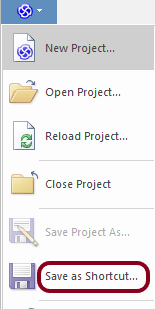
Pokud se nám povedlo se připojit do repozitáře a máme otevřený projekt, rozklikneme v levém horním rohu ikonku ***EA [](https://doc.eainfoport.cz/uploads/images/gallery/2022-04/ea.png)***
***[](https://doc.eainfoport.cz/uploads/images/gallery/2022-04/ea1.png)***
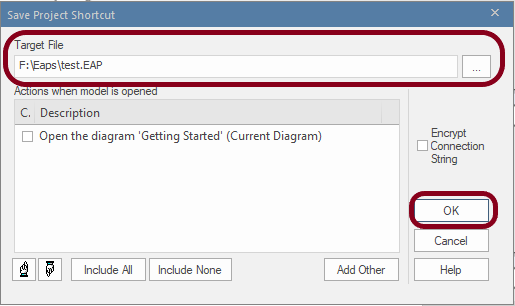
Po kliknutí na ***Save as Shortcut***… vybereme cestu a klikneme na OK.
(doporučujeme si uložit cestu do clipboard historie pomocí ctrl+c a soubor si předem otevřít, jestli Vás přesměruje do repozitáře).
[](https://doc.eainfoport.cz/uploads/images/gallery/2022-04/project.png)
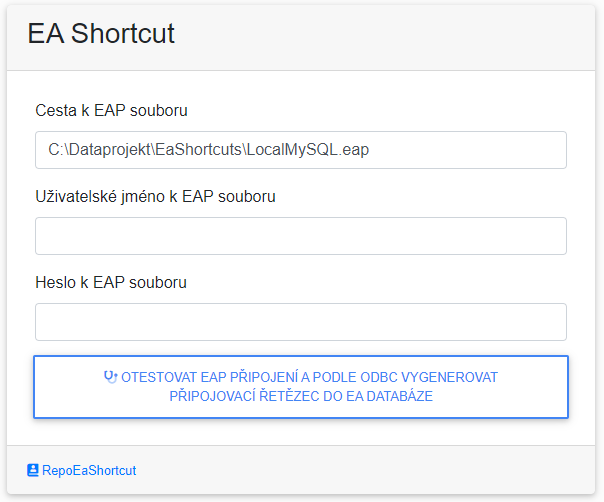
Nyní v konfiguraci EA Shortcut vložíme cestu k EAP souboru a uživatele s heslem k repozitáři, jestli je zapnutá security. Tlačítko pro generování je nepovinné.
[](https://doc.eainfoport.cz/uploads/images/gallery/2022-04/shortcut.png)
Jedním z problémů při připojování repozitáře může být, že shortcut byl vytvořen z cloud connection (a ne z database connection).