1. Před vlastní instalací MySQL je potřeba zajistit, že je na počítači nainstalovaný pomocný balíček **vcredist\_x86.exe** ve verzi 2013. Na internetu vyhledáme „Visual C++ Redistributable Packages for Visual Studio 2013“ a variantu vcredist\_x86.exe uložíme na disk a spustíme.
Po odsouhlasení licence se balíček nainstaluje. Počítač není potřeba restartovat. Soubor vcredist\_x86.exe smažeme.
2. Z [*https://downloads.mysql.com/archives/installer/*](https://downloads.mysql.com/archives/installer/) stáhneme webový instalační program ve verzi 32-bit z 5.7.x řady. Aktuálně tedy *mysql-installer-web-community-5.7.28.0.msi*
Soubor uložíme na lokální disk (například do složky C:\\EAInfoport).
3. Soubor spustíme
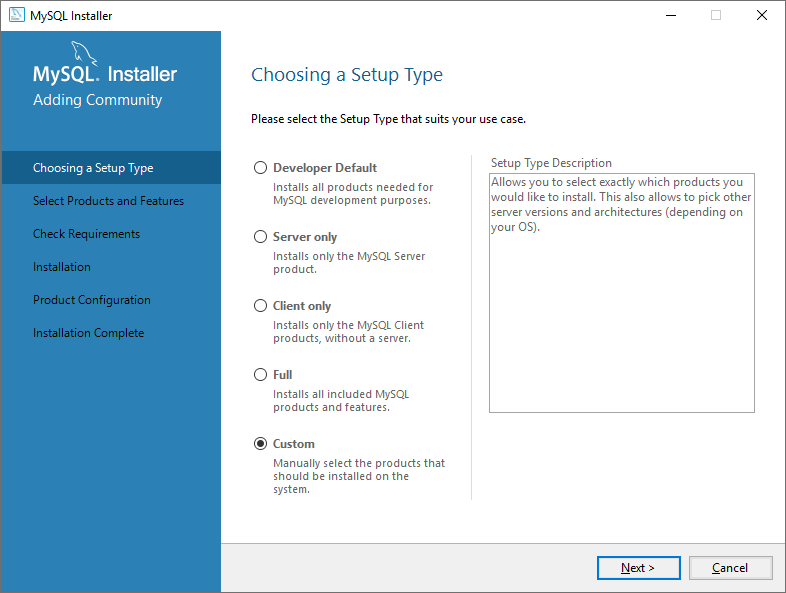
4. Jako typ instalace vybereme *Custom
[](https://doc.eainfoport.cz/uploads/images/gallery/2022-03/mysql-instal.png)*
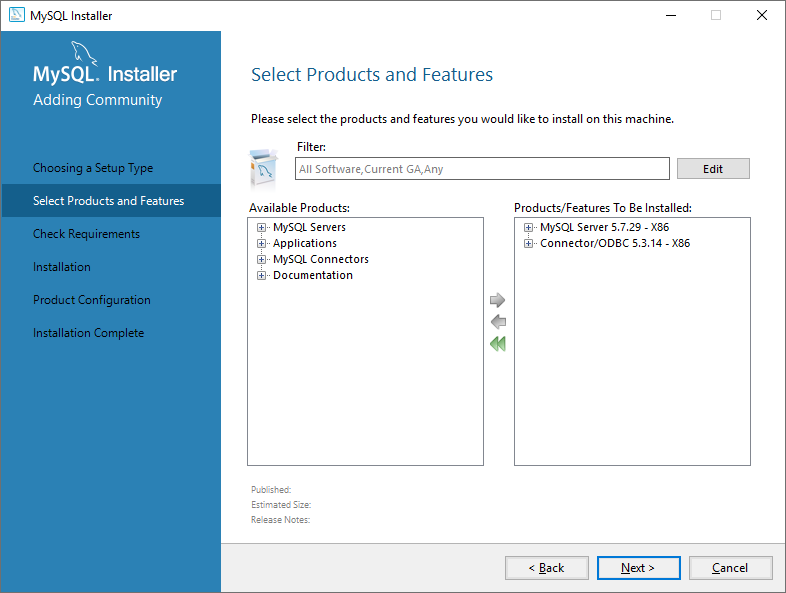
5. Vybereme dvě položky k instalování: *MySQL Server 5.7.x – X86
Connector/ODBC 5.3.x – X86
[](https://doc.eainfoport.cz/uploads/images/gallery/2022-03/mysql-instal-2-1.png)*
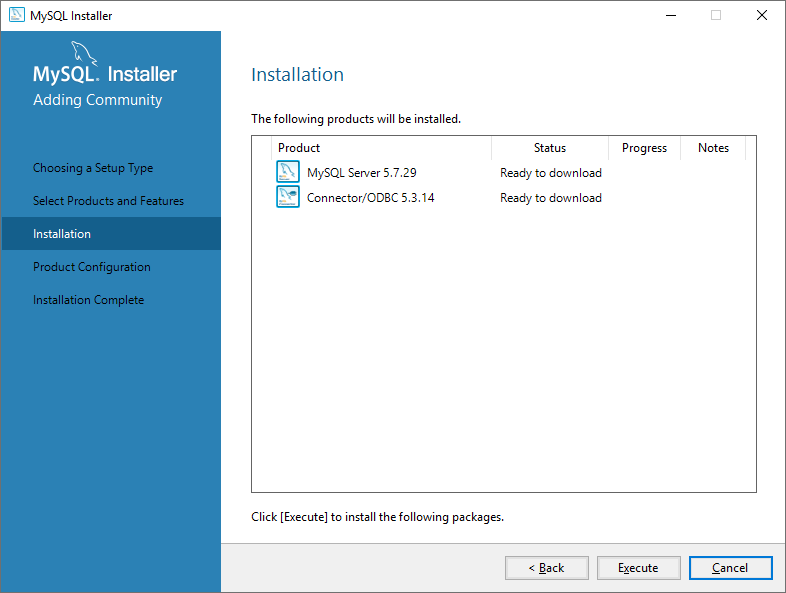
6. Na další záložce spustíme samotnou instalaci *MySQL
[](https://doc.eainfoport.cz/uploads/images/gallery/2022-03/mysql-instal-3.png)*
7. Nastavení na dalších záložkách necháme defaultní.
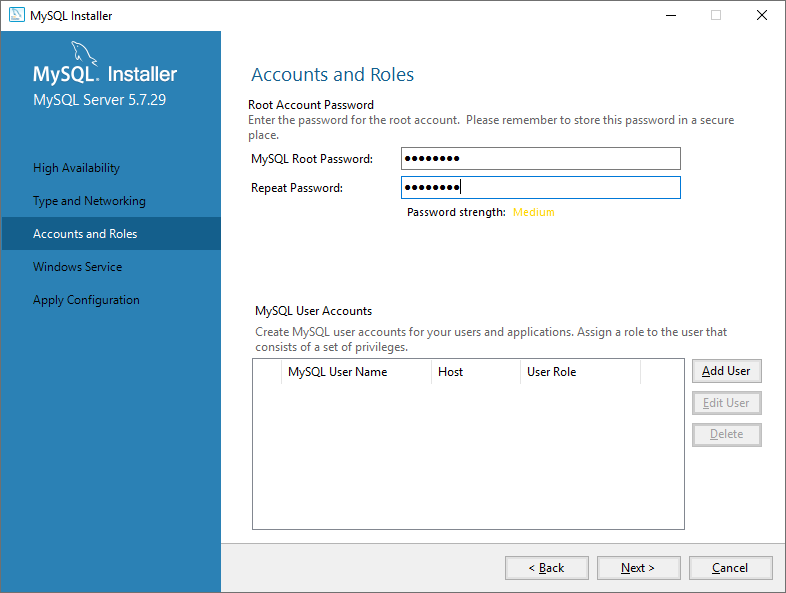
Pouze na záložce s nastavením účtů a rolí nejprve vyplníme kořenové heslo *(pro správce databáze)* a následně vytvoříme infoport uživatele, pod kterým se budeme do databáze později přihlašovat.
Všechna hesla *(správcovské zvlášť)* by měla byt bezpečná. Pro demonstrační účely, ale v manuálu používáme jako heslo frázi *P@ssw0rd (bude později vidět v definici připojení)
[](https://doc.eainfoport.cz/uploads/images/gallery/2022-03/mysql-instal-4.png) [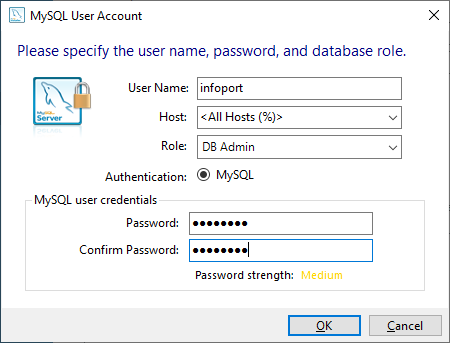](https://doc.eainfoport.cz/uploads/images/gallery/2022-03/mysql-user-acount.png)*
8. Instalační soubor *mysql-installer-web-community-5.7.28.0.msi* smažeme z disku.
Tím máme dokončenu instalaci databáze i ODBC driveru (ale ten bude ještě potřeba nakonfigurovat)