# Pohledy
Pohledy umožní vzít konkrétní část stromečku a vystavit ji do samostatné sekce.
Tedy, pokud je například procesní model společnosti organizační struktura, návrh architektury atd. zanořen hluboko ve struktuře repository, tato funkcionalita jej umožňuje zpřístupnit čtenářům, aniž by ho museli složitě hledat.
Jedná se tedy o pohledy na konkrétní package repository stromečku a jejich obsah, včetně zanořených package.
# Vytvoření pohledu
Vytvořit pohled, umožní vzít konkrétní část stromečku a vystavit ji do samostatné sekce. Pokud je tedy například procesní model společnosti organizační struktura, návrh architektury atd. zanořen hluboko ve struktuře repository, tato funkcionalita jej umožňuje zpřístupnit čtenářům, aniž by ho museli složitě hledat. Jedná se tedy o pohledy na konkrétní package repository (stromečku) a jejich obsah, včetně zanořených package.
V detailu elementu je ikonka "*Vytvořit pohled*".
[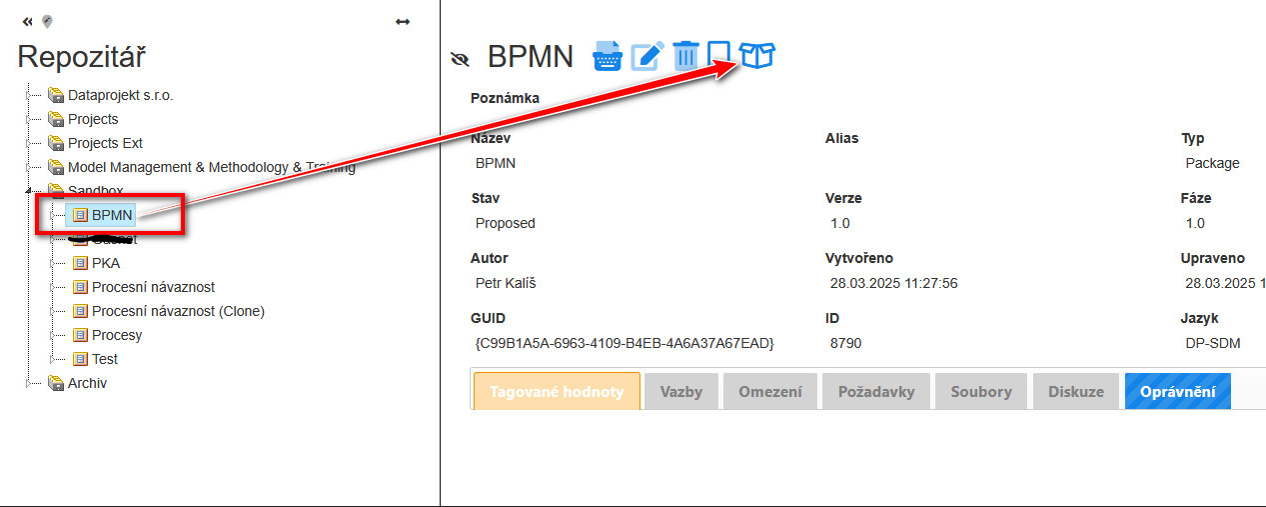](https://doc.eainfoport.cz/uploads/images/gallery/2025-04/image-1743577087666.png)
- - - - - -
Objeví se hláška "*Úspěšně uloženo*" a program vytvoří pohled.
[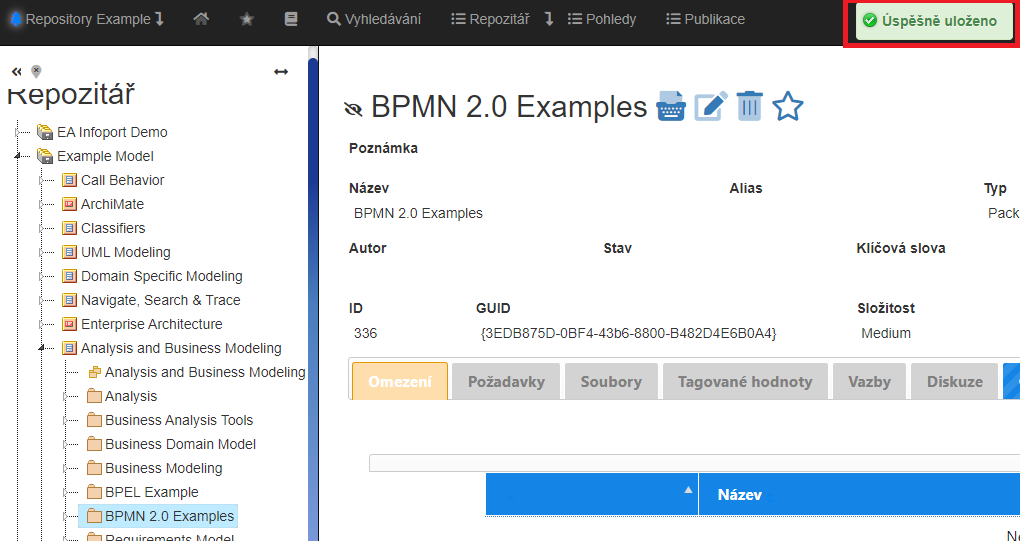](https://doc.eainfoport.cz/uploads/images/gallery/2022-04/pohledy-ulozeno-0.png)
- - - - - -
Vytvořený pohled je zařazen mezi pohledy, které jsou dostupné v hlavním menu.
[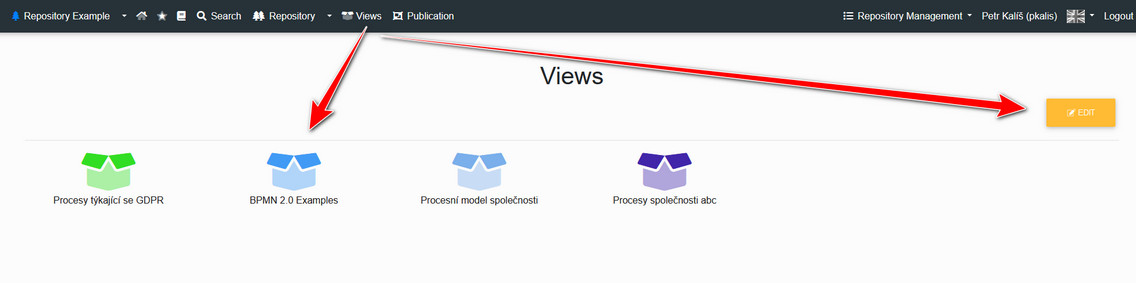](https://doc.eainfoport.cz/uploads/images/gallery/2022-04/pohkedy-k-diagramu.jpg)
- - - - - -
Pokud uživatel na pohled klikne, zobrazí se mu ve formě stromečku. Vidí tedy jen package, který byl označený jako pohled a jeho kompletní obsah. Tímto způsobem je možné "*vytáhnout nahoru*" například procesní model, organizační strukturu apod., která je jinak zanořena ve struktuře repository.
[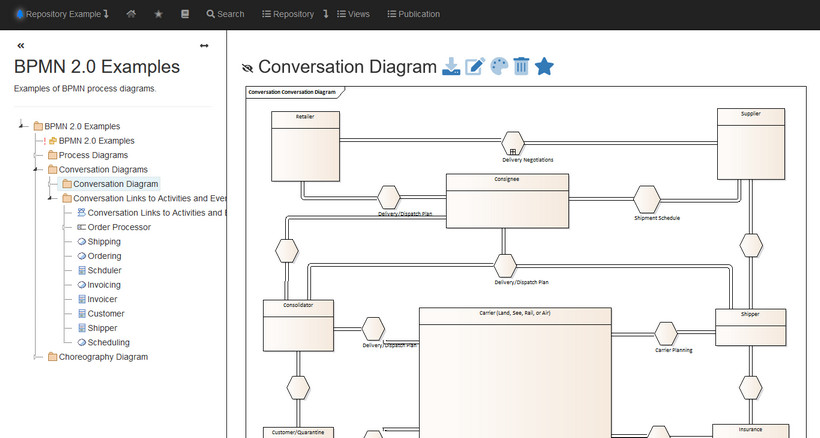](https://doc.eainfoport.cz/uploads/images/gallery/2022-04/2021-05-03-115231pohledy3.jpg)
# Editace a smazání pohledu
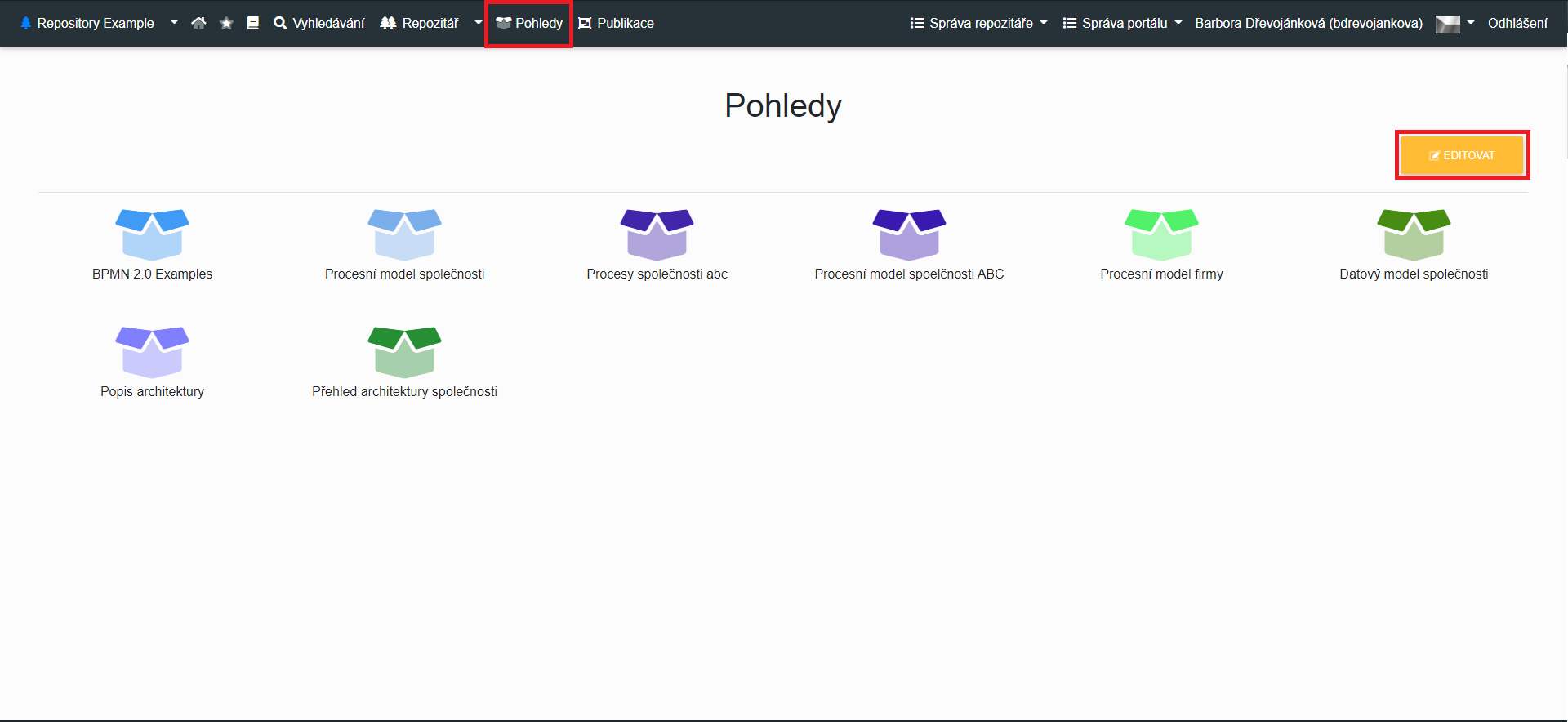
Vytvořené pohledy uživatele se následně zobrazí v seznamu pohledů, kde je lze dále dopopsat, pojmenovat a přiřadit barvu.
Pro editaci pohledu uživatel klikne na tlačítko „*Editovat*”.
[](https://doc.eainfoport.cz/uploads/images/gallery/2022-04/pohledy-new-0.png)
- - - - - -
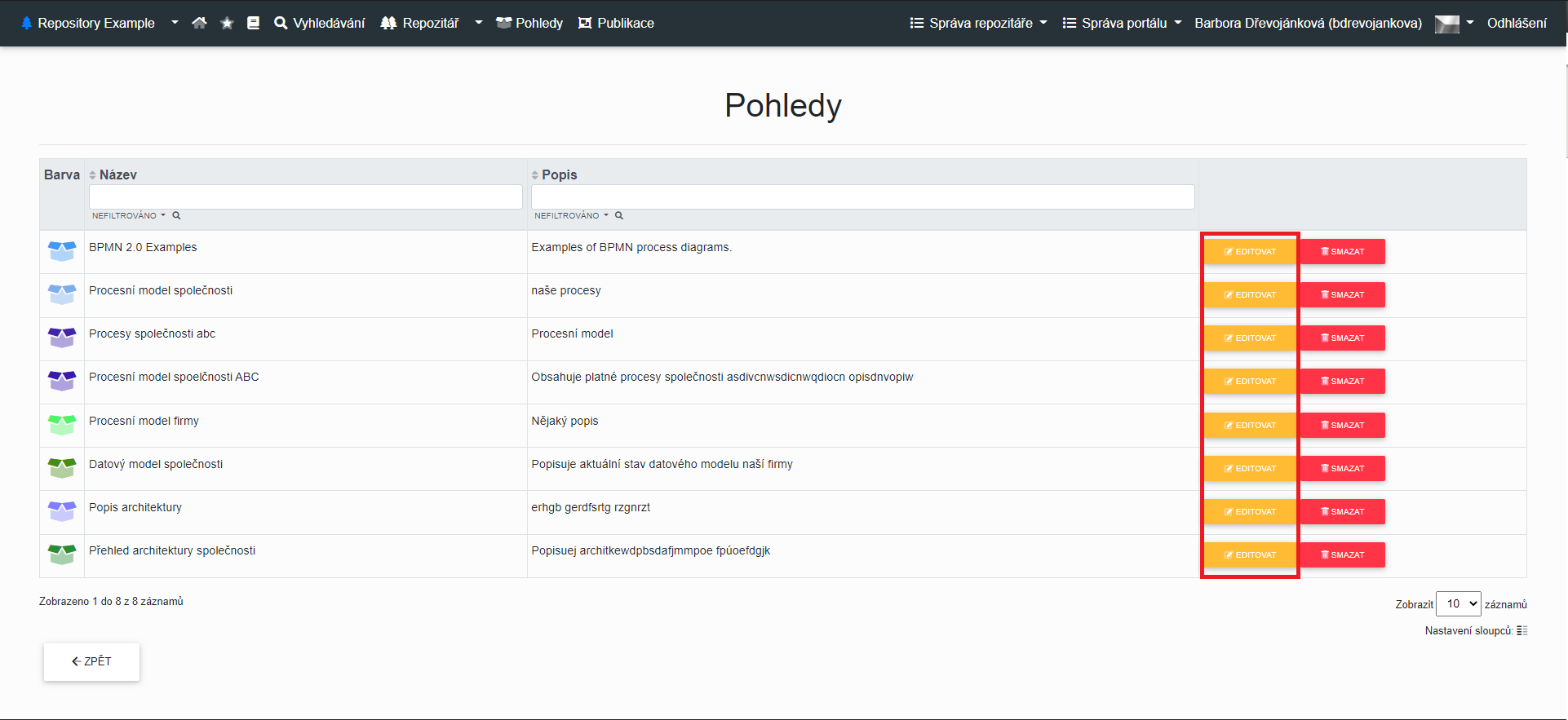
Uživateli se zobrazí následující tabulka, kde vidí barvu, název, popis balíčků, tlačítka "*Editova*t" a "*Smazat*".
[](https://doc.eainfoport.cz/uploads/images/gallery/2022-04/editovat.png)
- - - - - -
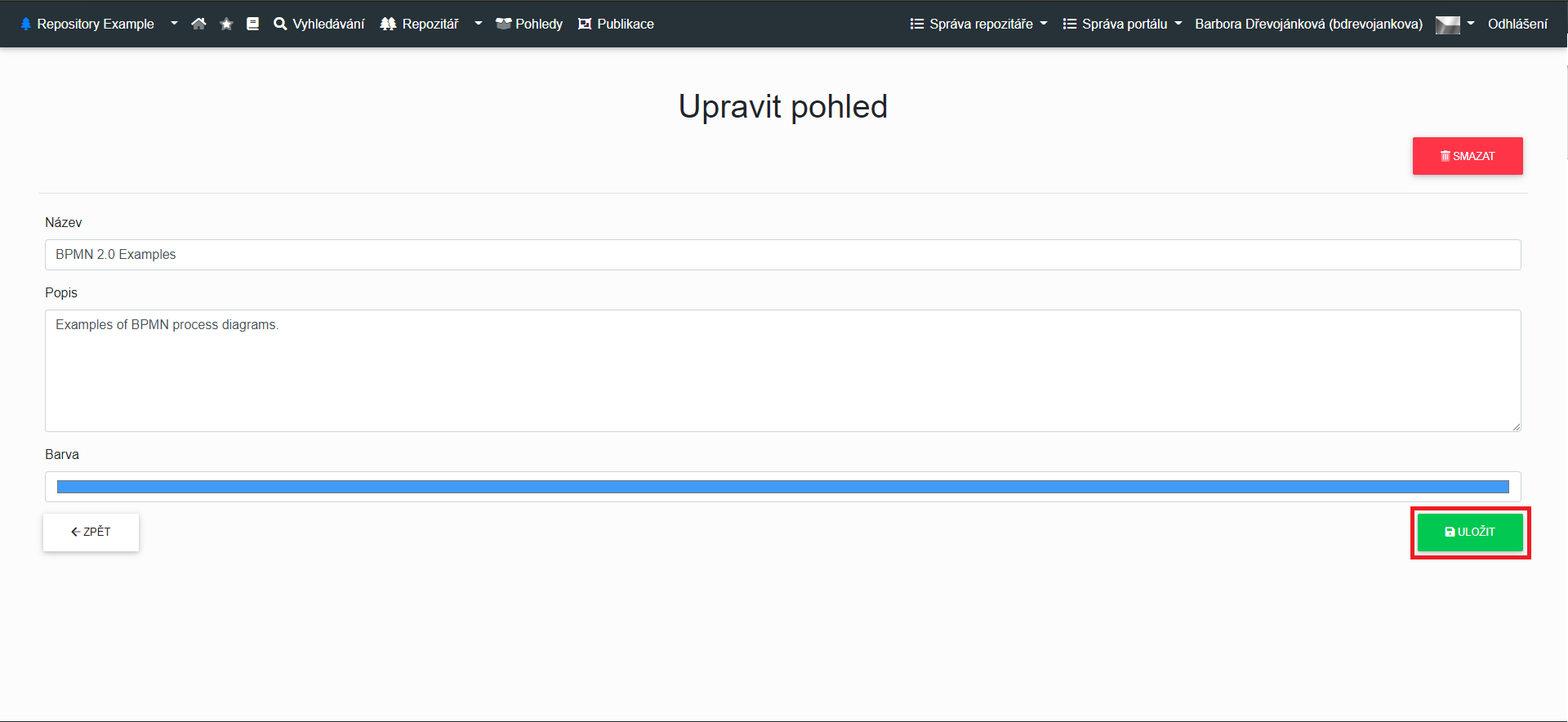
Pokud uživatel klikne na tlačítko "*Editovat*" zobrazí se mu dialog "*Upravit pohled*".
[](https://doc.eainfoport.cz/uploads/images/gallery/2022-04/upravit-pohled-0.png)
Uživatel může editovat:
- *Název pohledu*
- *Popis pohledu*
- *Barva pohledu*
- Pro změnu barvy uživatel klikne na barevné označení, poté vyskočí mini dialog pro nastavení barvy
- Dialog pro výběr barvy reaguje dvěma způsoby
- Klikneme levým tlačítkem myši a držíme ho
- Klikneme levým tlačítkem
Jestliže je vše nastaveno, tak uživatel klikne na tlačítko „*Uložit*”.
- - - - - -
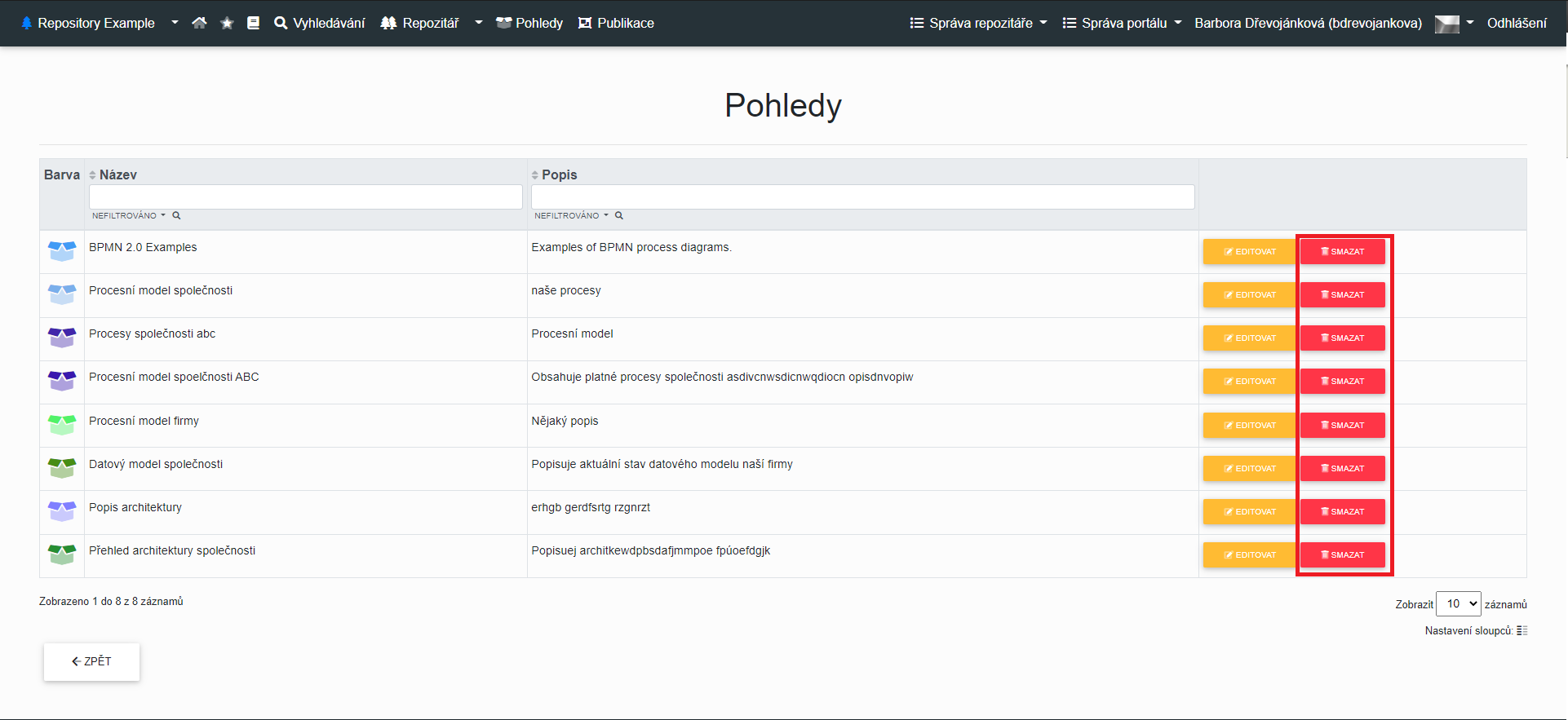
Pro smazání pohledu uživatel klikne na tlačítko „*Smazat*”.
[](https://doc.eainfoport.cz/uploads/images/gallery/2022-04/smazat-0.png)
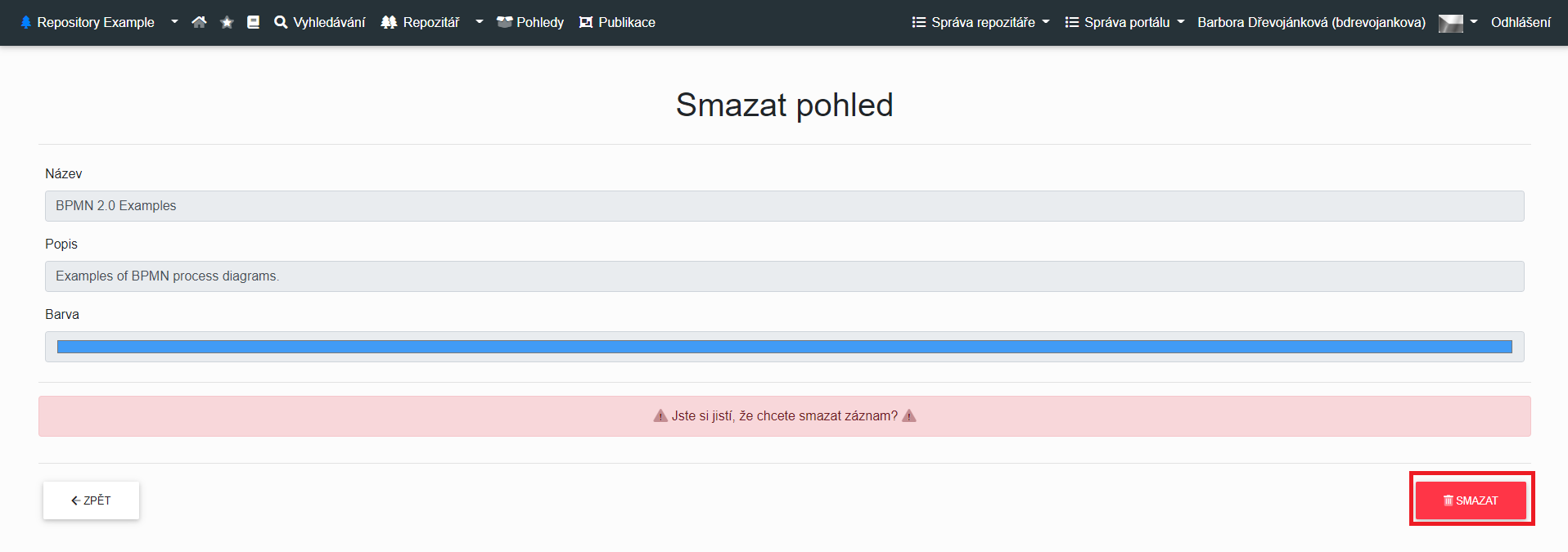
Pokud uživatel klikne na tlačítko "*Smazat*" zobrazí se mu dialog "*Smazat pohled*".
[](https://doc.eainfoport.cz/uploads/images/gallery/2022-04/smazat-pohled.png)
V dialogu je vidět název, popis a barva pohledu, který chce uživatel smazat.
Varovná hláška ujišťuje, zda chce uživatel pohled opravdu smazat. Pokud ne, uživatel dá tlačítko "*Zpět*" a pokud uživatel chce pohled opravdu smazat dá tlačítko "*Smazat*".
Smazat pohled se dá i v editačním dialogu pohledu viz výše, kdy uživatel klikne na tlačítko "Smazat" a objeví se mu dialog "*Smazat pohled*" .
# Nastavení defaultního diagramu
Po kliknutí na ikonku [](https://doc.eainfoport.cz/uploads/images/gallery/2022-09/ikonka-pohked.png)může administrátor pro daný pohled nastavit defaultní diagram.
[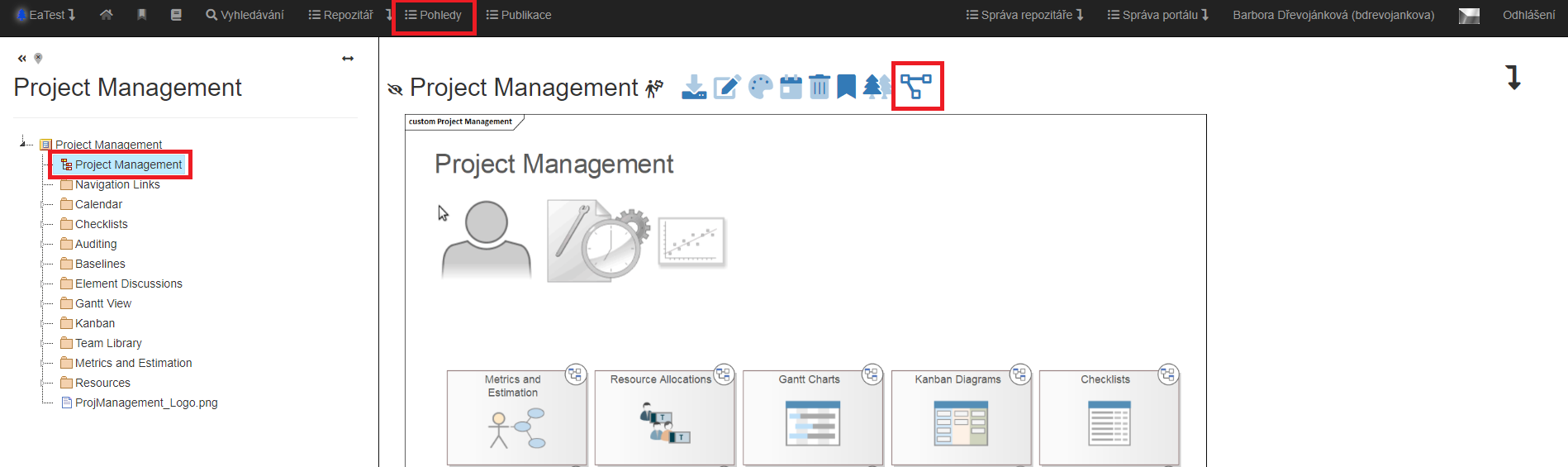](https://doc.eainfoport.cz/uploads/images/gallery/2022-09/defaultni-diagram.png)
Jakmile je ikonka zakliklá (*vyplněná*) je defaultní diagram nastaven všem uživatelům, kteří si daný pohled otevřou.
[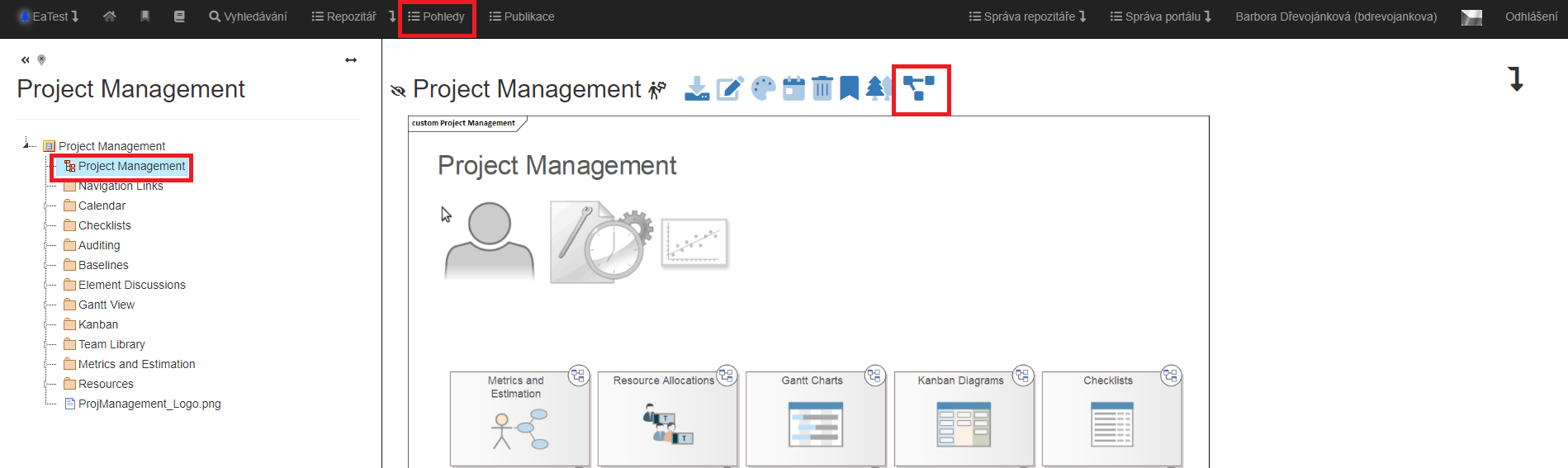](https://doc.eainfoport.cz/uploads/images/gallery/2022-09/defaultni-diagram1.png)
# Oprávnění Přístup k pohledům
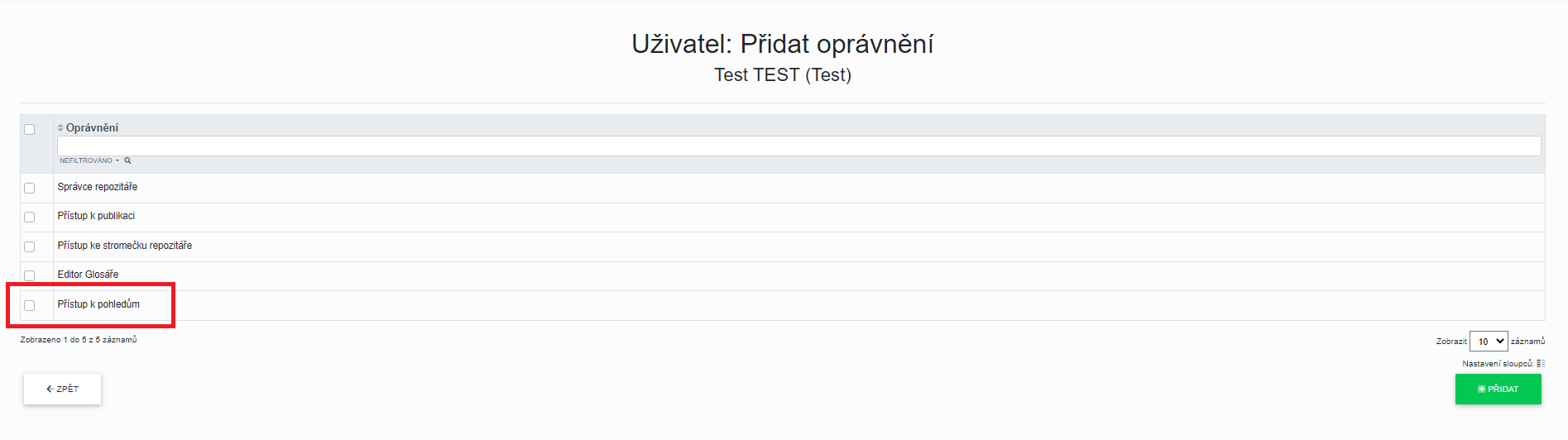
Nová funkčnost umožnuje nastavit omezený přístup k nahlížení do repozitáře a to prostřednictvím pohledů.
Správce repozitáře může uživatelům nastavit nové oprávnění „Přístup k pohledům“ a zároveň odebrat „Přístup ke stromečku“.
Oprávnění lze přiřadit uživateli či skupině.
Další specifikace oprávnění je možné nastavit v oprávnění na konkrétním balíčku.
Například, máte-li uživatele nebo skupinu s přístupem do pohledů a jeden z pohledů je balíček do kterého má daná skupina nebo uživatel zákaz přístupu, pohled nebude zobrazen.
[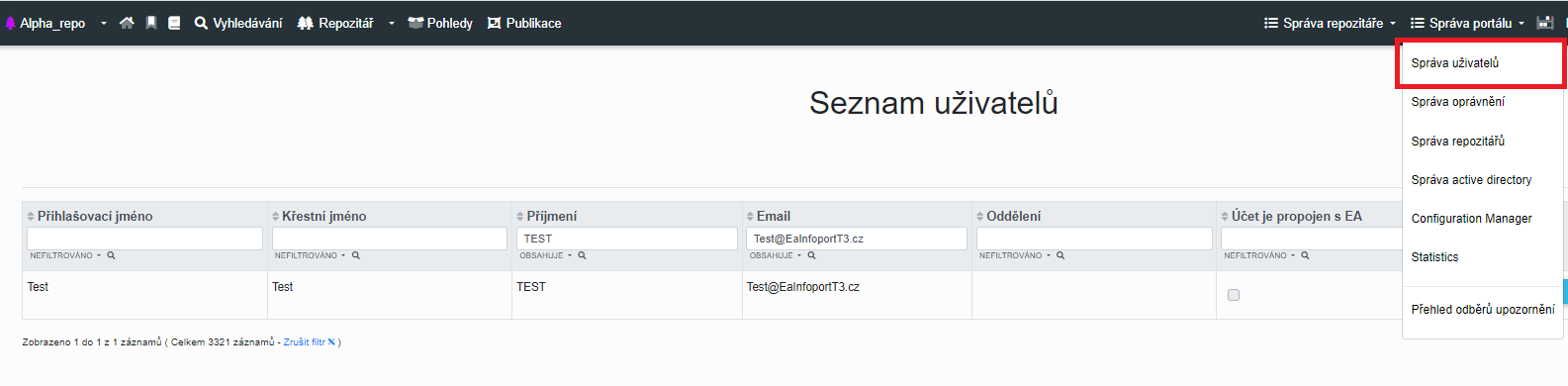](https://doc.eainfoport.cz/uploads/images/gallery/2023-02/2.png)
[](https://doc.eainfoport.cz/uploads/images/gallery/2023-02/1.png)
# Změna pořadí Pohledů
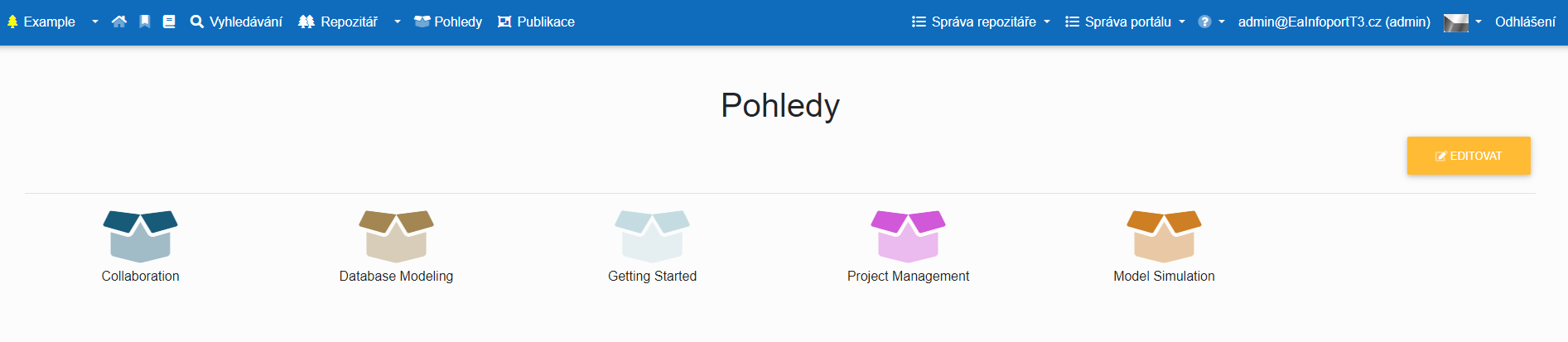
Nyní se dají jednotlivé Pohledy jednoduše přesunout a uživatel si může zvolit pořadí. Stačí podržet levé tlačítko myši a Pohled přetáhnout na požadovanou pozici.
Od verze EaInfoport 8.7.4 může změnu pořadí pohledů provádět pouze Správce repozitáře.
[](https://doc.eainfoport.cz/uploads/images/gallery/2024-08/image-1725022358337.png)