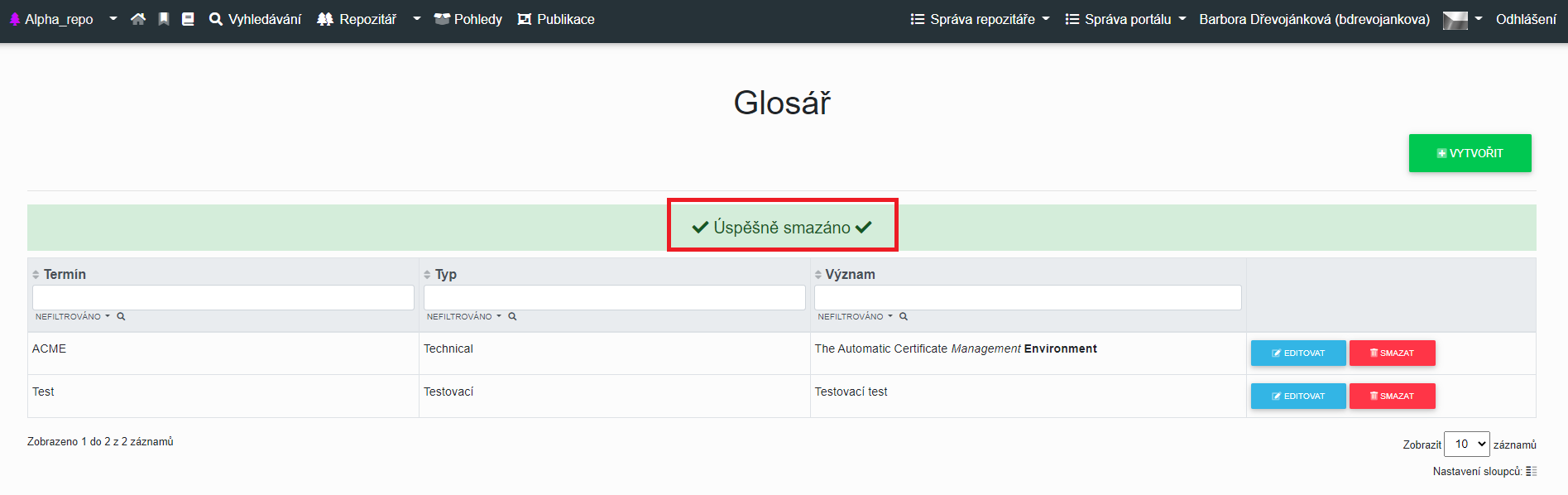
Slovník - Glossary
EA Infoport dokáže zobrazit slovník repository Enterprise Architect (je to standardní funkčnost EA). Slovník se skládá z výrazu, typu (obecný slovník, produktový slovník atd.) a jeho významu. Je to zejména vhodné pro vysvětlení významu použitých zkratek. Glossary lze editovat přímo v Infoportu nebo v nástroji Enterprise Architect. Slovník se zobrazuje ve formě filtrovatelného seznamu. Lze tedy vyhledat určitý typ výrazů, nebo fultextově vyhledat výskytu určitého slova. Pro vytvoření, editaci a mazání glosáře musí mít uživatel přiřazeno oprávnění "Správce portálu, Správce repozitáře nebo Editor Glosáře".
Vytvoření Glosáře
Pro vytvoření glosáře musí mít uživatel přiřazeno oprávnění "Správce portálu, Správce repozitáře nebo Editor Glosáře".
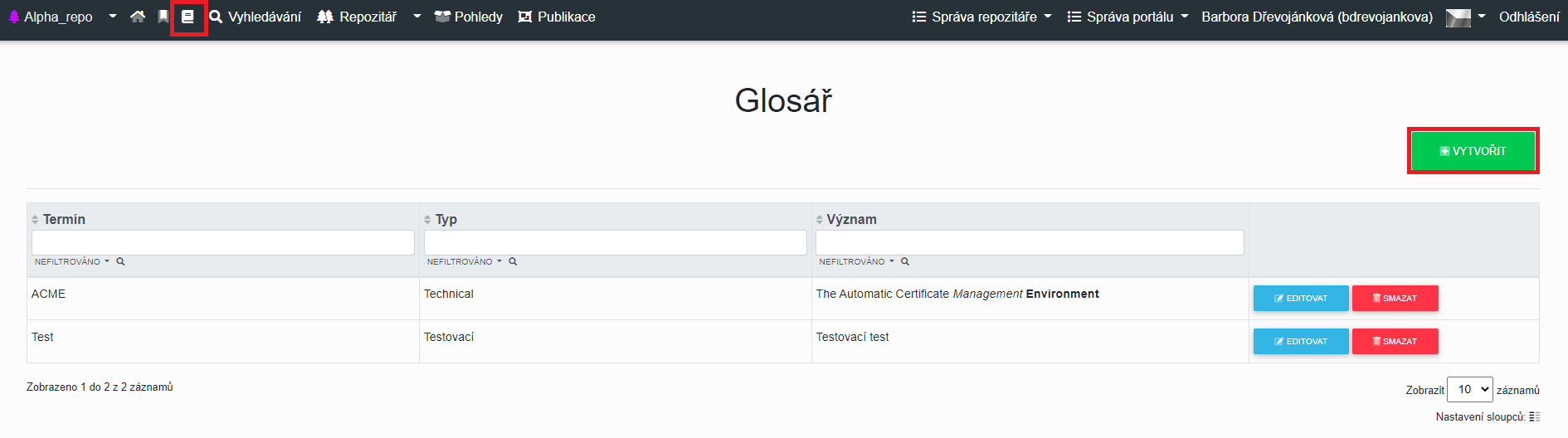
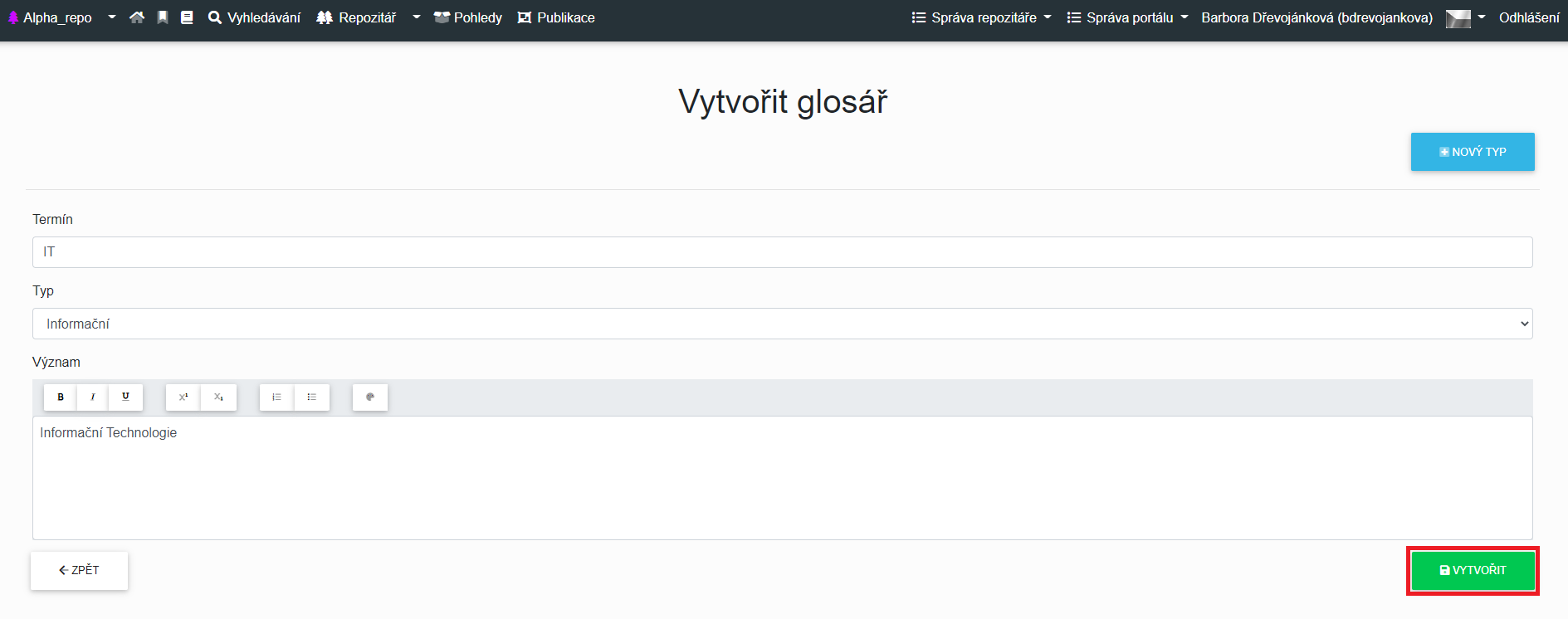
Po kliknutí na tlačítko "Vytvořit" je uživatel přesměrován na tabulku "Vytvořit glosář". V tabulce lze vyplnit termín, typ a význam.
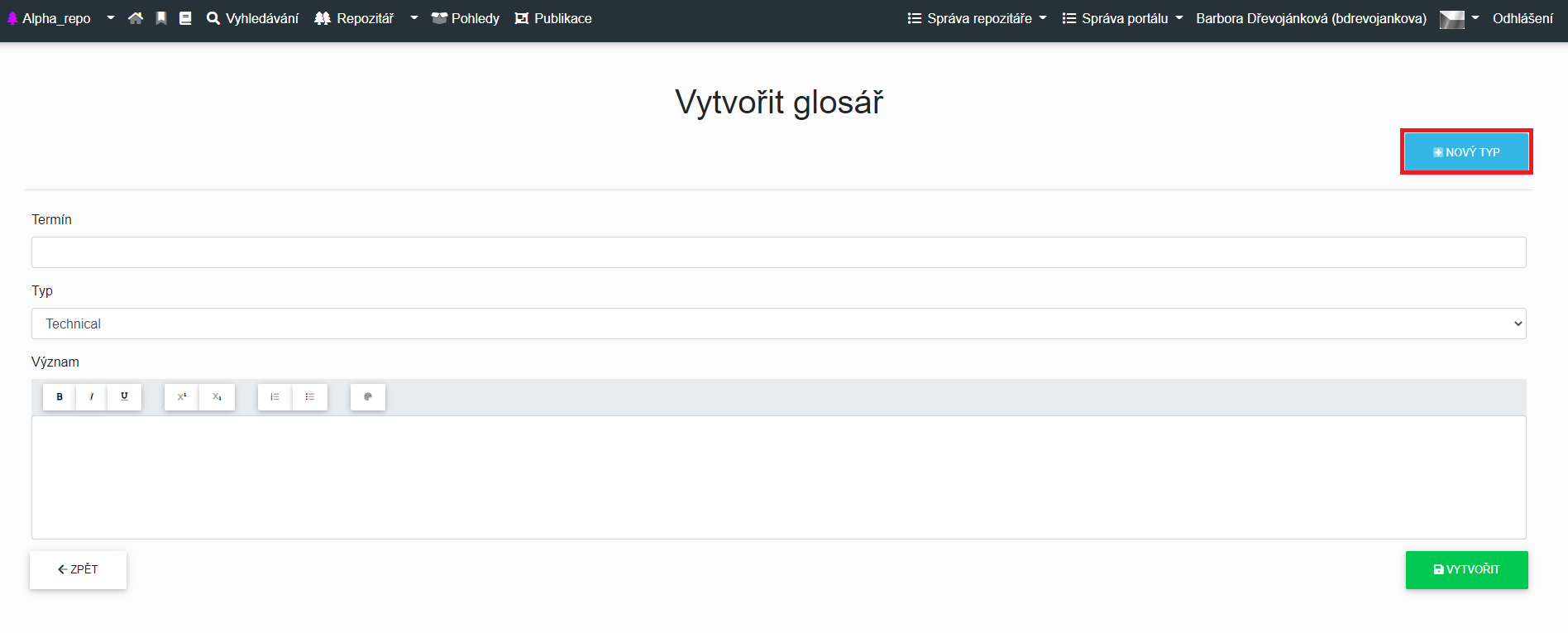
Pro vytvoření nového typu uživatel klikne na tlačítko "Nový typ". Po zobrazení tabulky a vyplnění typu uživatel klikne na tlačítko "Uložit".

Po uložení je uživatel přesměrován zpátky na tabulku k vytvoření glosáře, kde po rozkliknutí šipečky u typu uvidí nově vytvořený typ.
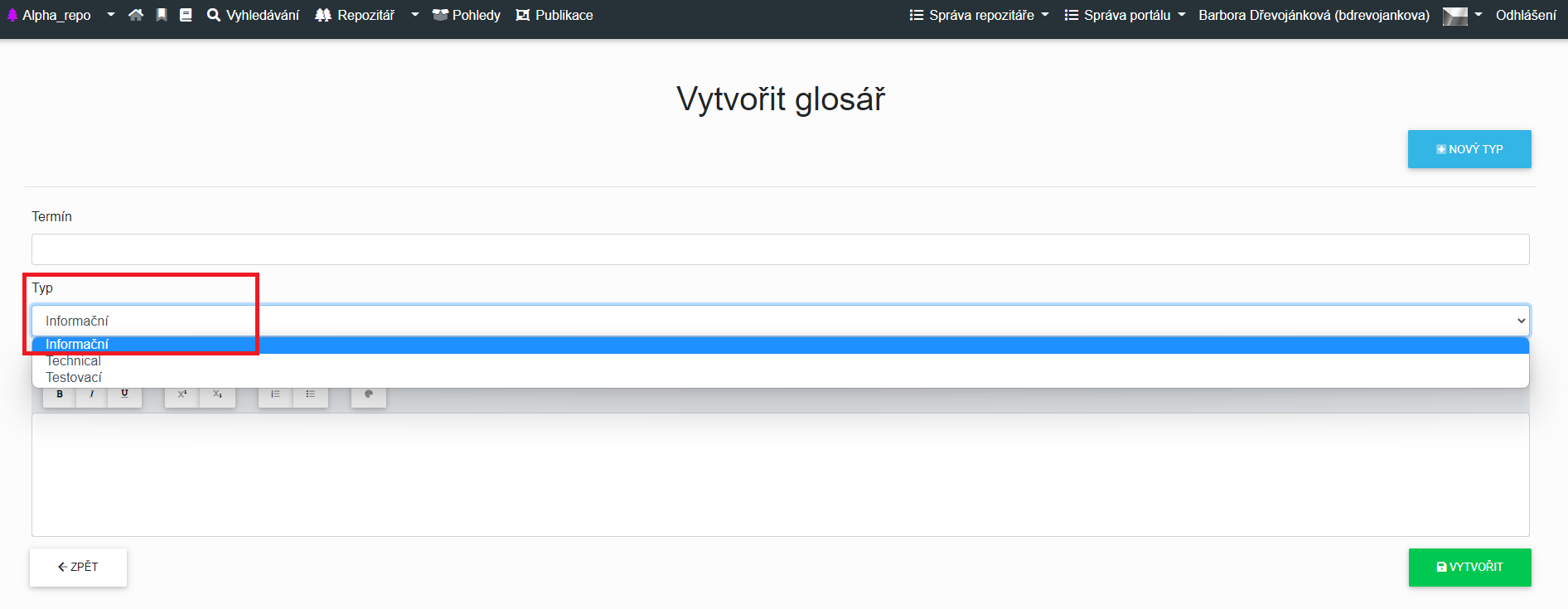
Po vyplnění termínu a významu může uživatel glosář vytvořit kliknutím na tlačítko "Vytvořit".
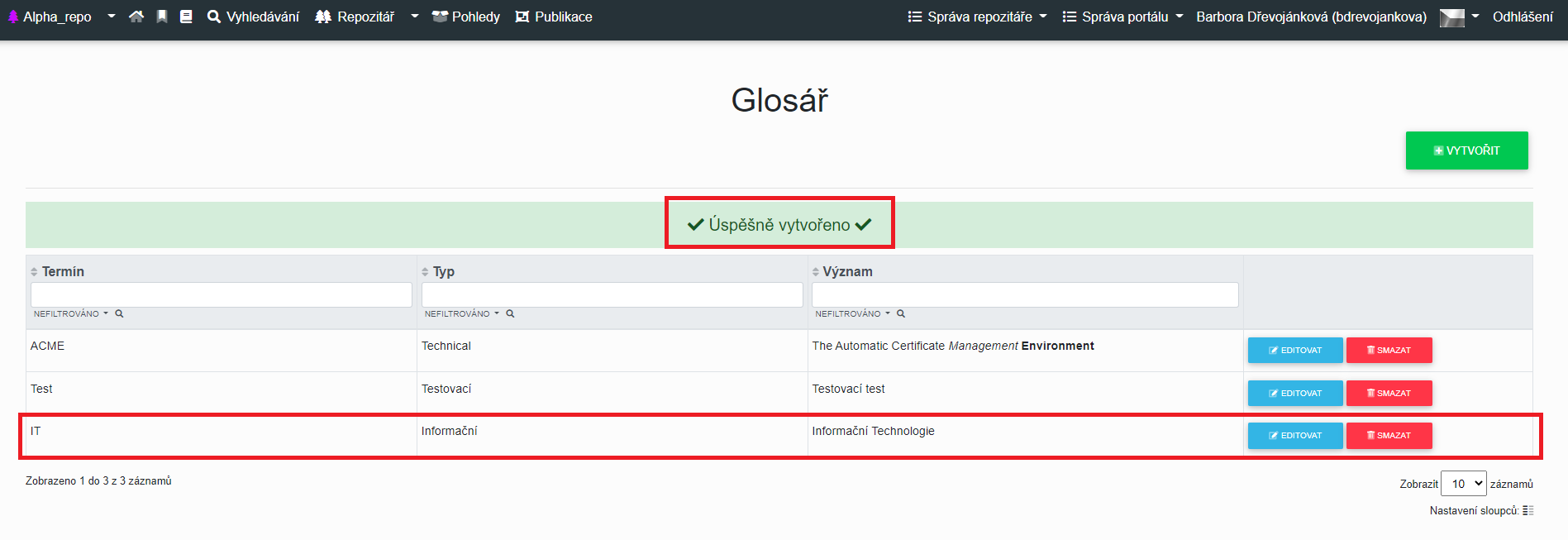
Po vytvoření glosáře je uživatel přesměrován zpátky na tabulku přehledu glosářů, kde se zobrazí hláška "Úspěšně vytvořeno" a objeví se řádek s novým glosářem.
Editace Glosáře
Pro editaci glosáře musí mít uživatel přiřazeno oprávnění "Správce portálu, Správce repozitáře nebo Editor Glosáře".
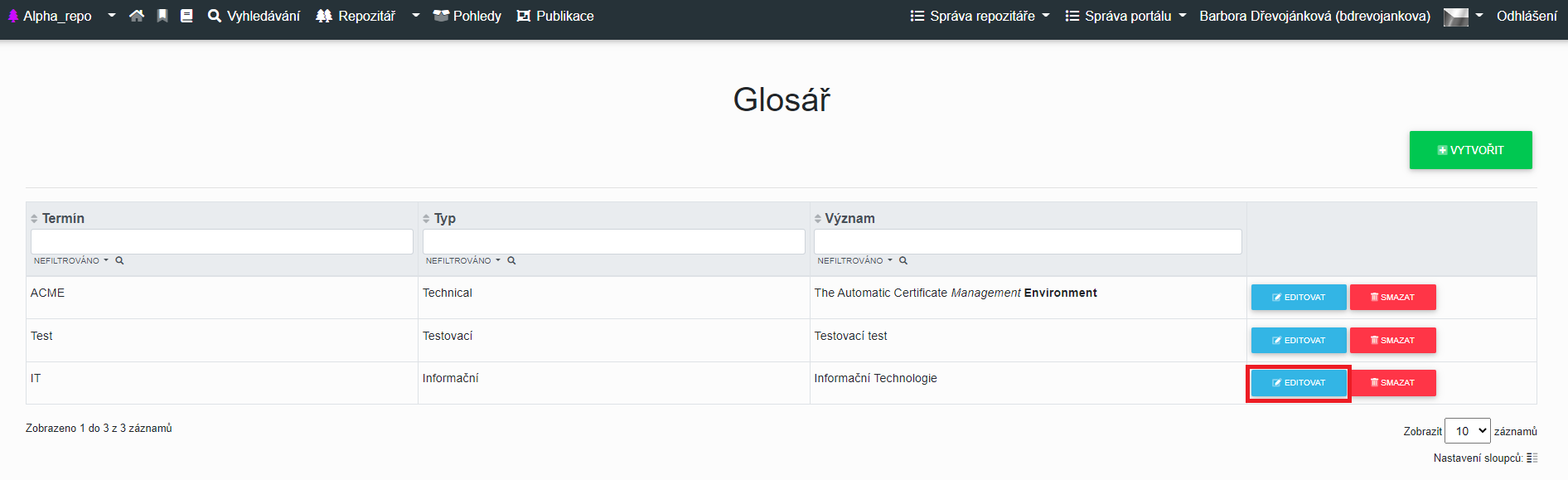
Po kliknutí na tlačítko "Editovat", se uživateli zobrazí tabulka "Upravit glosář".
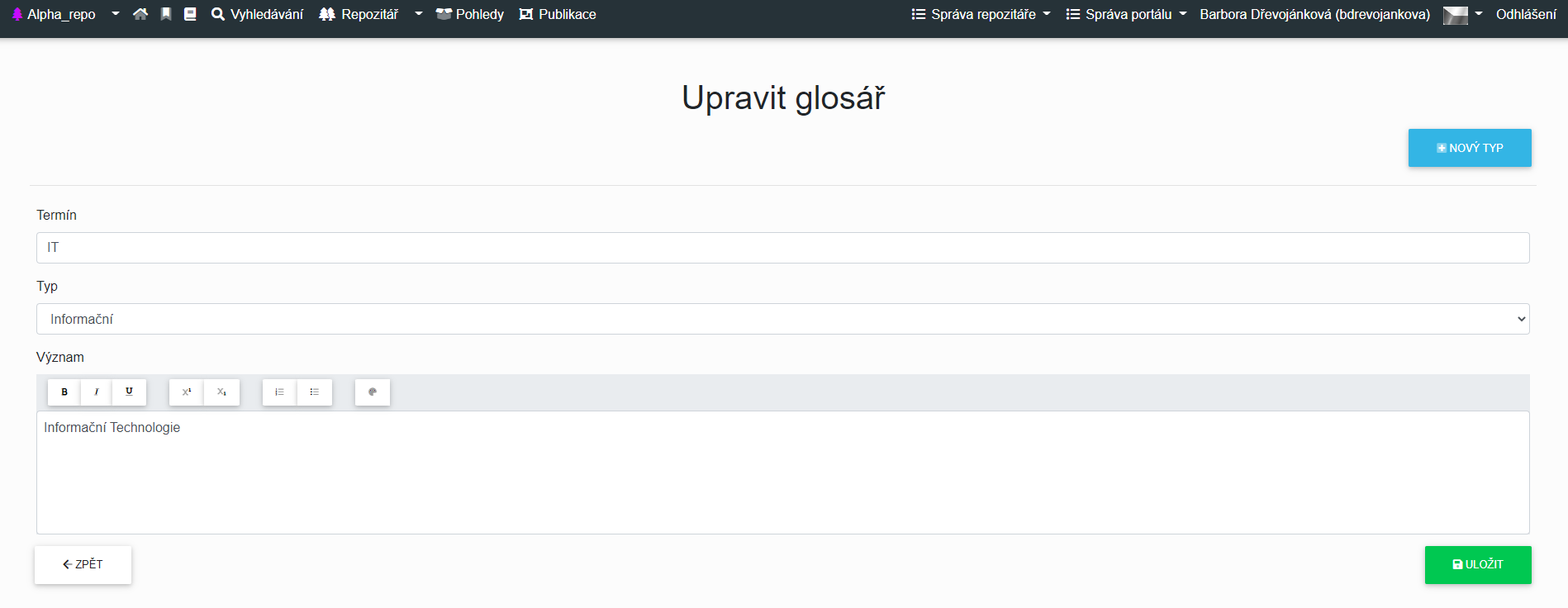
Uživatel může změnit termín, význam, typ a nebo vytvořit nový typ kliknutím na tlačítko "Nový typ".
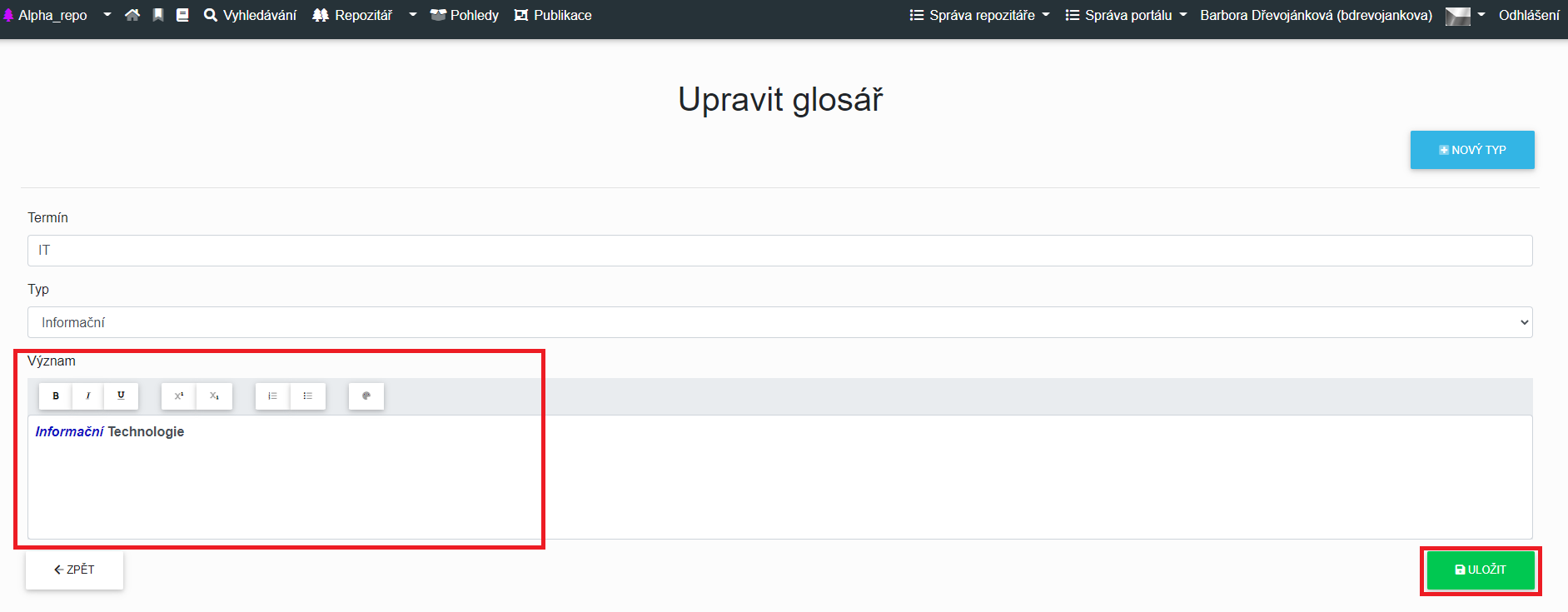
Po provedené změně uživatel klikne na tlačítko "Uložit".
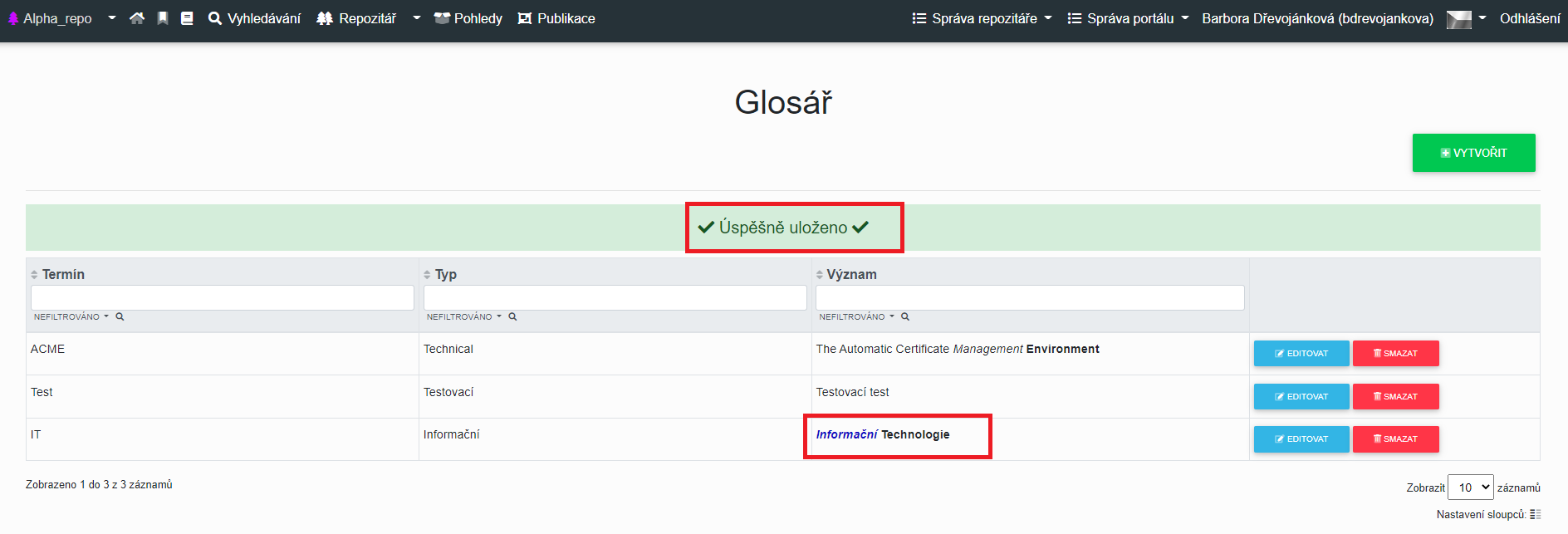
Uživatel je přesměrován zpátky na přehled glosářů, kde se zobrazí hláška "Úspěšně uloženo" a jsou vidět provedené změny na glosáři.
Smazání Glosáře
Pro smazání glosáře musí mít uživatel přiřazeno oprávnění "Správce portálu, Správce repozitáře nebo Editor Glosáře".
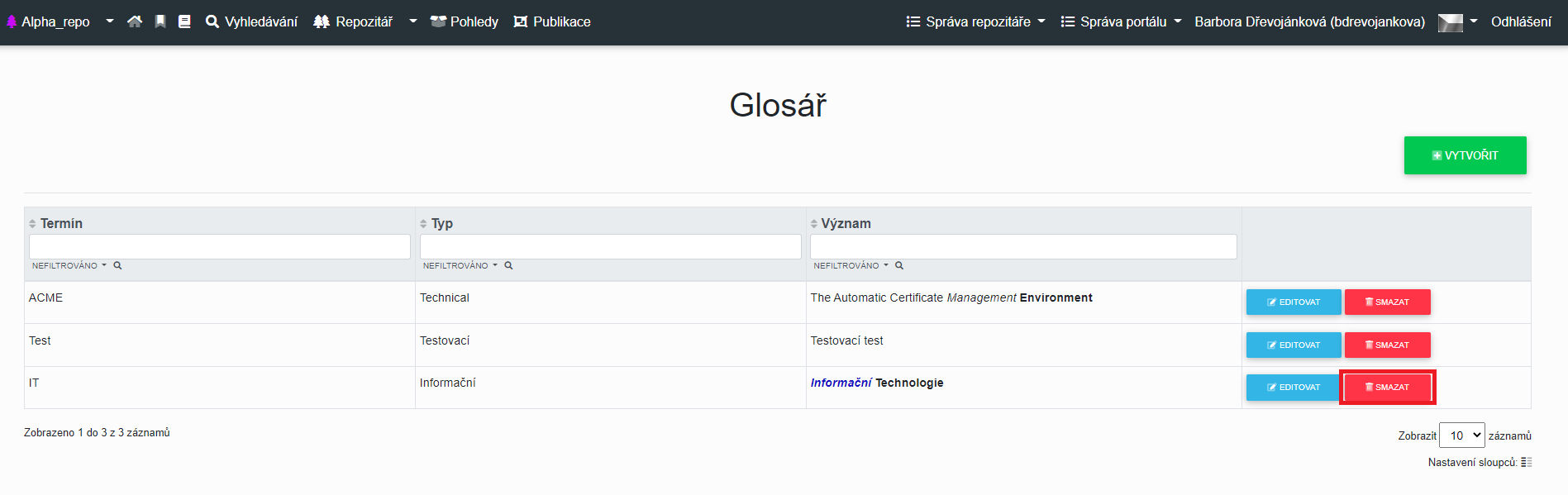
Po kliknutí na tlačítko "Smazat", se uživateli zobrazí tabulka "Smazat glosář".
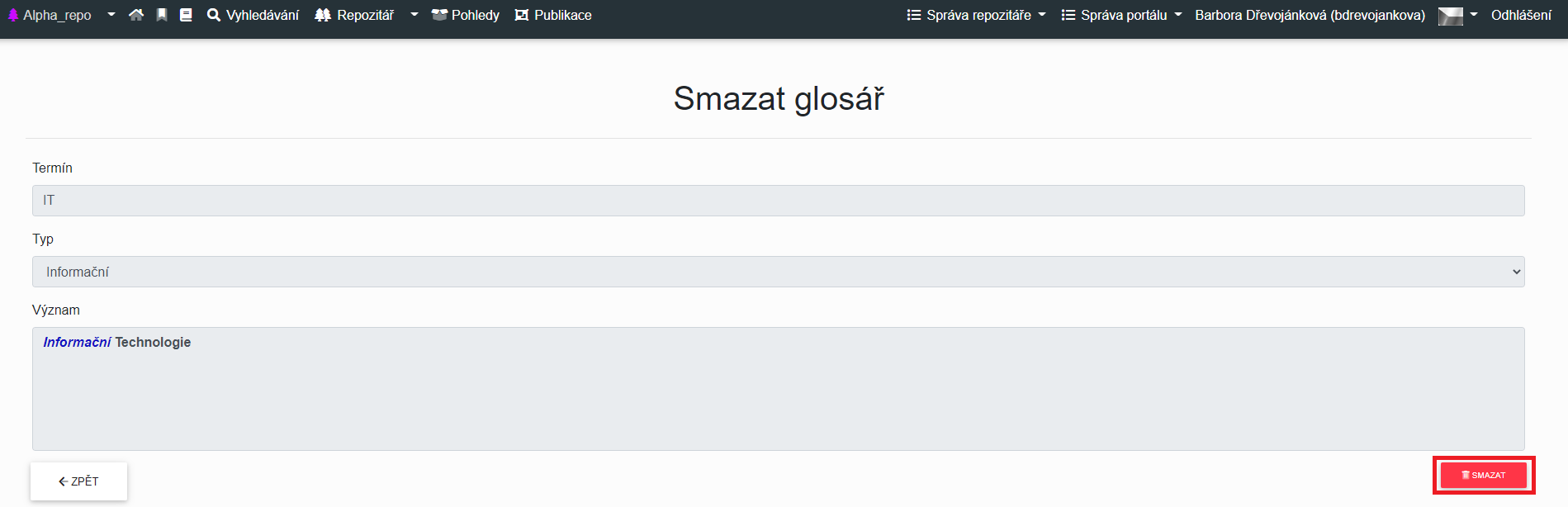
Po zkontrolování údajů uživatel klikne na tlačítko "Smazat" a poté je přesměrován zpátky na přehled glosářů, kde se zobrazí hláška "Úspěšně smazáno".