# Správa repozitáře
V každém repozitáři existuje několik základních funkčních oprávnění, které se dají přiřadit uživateli nebo skupině.
Přístup ke stromečku repozitáře
Přístup k publikaci
Správce repozitáře
Editor Glosáře
Přístup k pohledům
Oprávnění pro publikaci veřejných klíčů
# Správa repozitáře
V pravé části záhlaví Infoportu můžeme vidět Dropdown menu s názvem Správa repozitáře *(Jen přihlášený uživatel s oprávněním Správce repozitáře)*
[](https://doc.eainfoport.cz/uploads/images/gallery/2022-09/sprava-repozitare.png)
- ***Přístup ke stromečku repozitáře***
- Pokud uživatel nebo skupina vlastní tohle oprávnění, může přistupovat do stromečku a vidět defaultně povolené větve stromečku
- ***Přístup k publikaci***
- Pokud uživatel nebo skupina vlastní tohle oprávnění, může přistupovat do publikace a vidět defaultně povolené sekce
- ***Správce repozitáře***
- Pokud uživatel nebo skupina vlastní tohle oprávnění může přistupovat do správy repozitáře a spravovat uživatele repozitáře, skupiny repozitáře, přiřazovat a odebírat oprávnění repozitáře a editovat detail repozitáře
[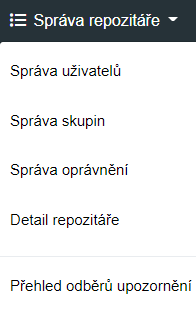](https://doc.eainfoport.cz/uploads/images/gallery/2022-09/sprava-repozitare-kontextove-menu-1.png)
- [Správa uživatelů](https://doc.eainfoport.cz/books/uzivatelsky-manual/page/sprava-uzivatelu)
- [Správa skupin](https://doc.eainfoport.cz/books/uzivatelsky-manual/page/12-sprava-skupin)
- [Správa oprávnění](https://doc.eainfoport.cz/books/uzivatelsky-manual/page/13-sprava-opravneni)
- [Detail repozitáře](https://doc.eainfoport.cz/books/uzivatelsky-manual/page/14-detail-repozitare)
- [Přehled odběrů upozornění ](https://doc.eainfoport.cz/books/uzivatelsky-manual/page/15-prehled-odberu-upozorneni)
# Správa uživatelů
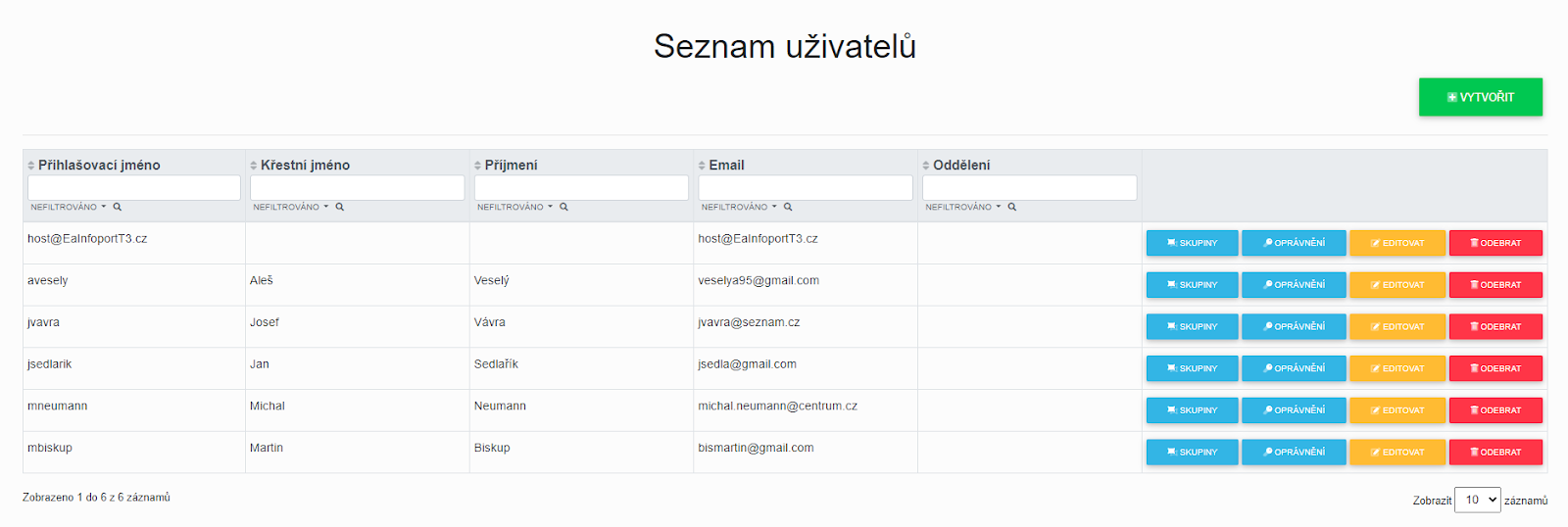
Pokud jsme si zvolili správu uživatelů, dostaneme se na "***Seznam uživatelů***" v repozitáři.
[](https://doc.eainfoport.cz/uploads/images/gallery/2022-04/seznam-uzivatelu-0.png)
Zde můžeme tvořit nové uživatele, přiřazovat skupiny stávajícím uživatelům, přiřazovat oprávnění stávajícím uživatelům, editovat stávající uživatele nebo odebírat stávající uživatele z repozitáře.
- [Tvorba nového uživatele](https://doc.eainfoport.cz/books/uzivatelsky-manual/page/tvorba-noveho-uzivatele)
- [Přiřazování skupin uživateli](https://doc.eainfoport.cz/books/uzivatelsky-manual/page/112-prirazovani-skupin-uzivateli)
- [Přiřazování oprávnění uživateli](https://doc.eainfoport.cz/books/uzivatelsky-manual/page/113-prirazovani-opravneni-uzivateli)
- [Editovat uživatele](https://doc.eainfoport.cz/books/uzivatelsky-manual/page/114-editovat-uzivatele)
- [Odebrání uživatele](https://doc.eainfoport.cz/books/uzivatelsky-manual/page/115-odebrani-uzivatele)
# Tvorba nového uživatele
[](https://doc.eainfoport.cz/uploads/images/gallery/2022-04/vytvorit-2.png)
Zvolili jsme zelené tlačítko "***Vytvořit***" v Seznamu uživatelů.
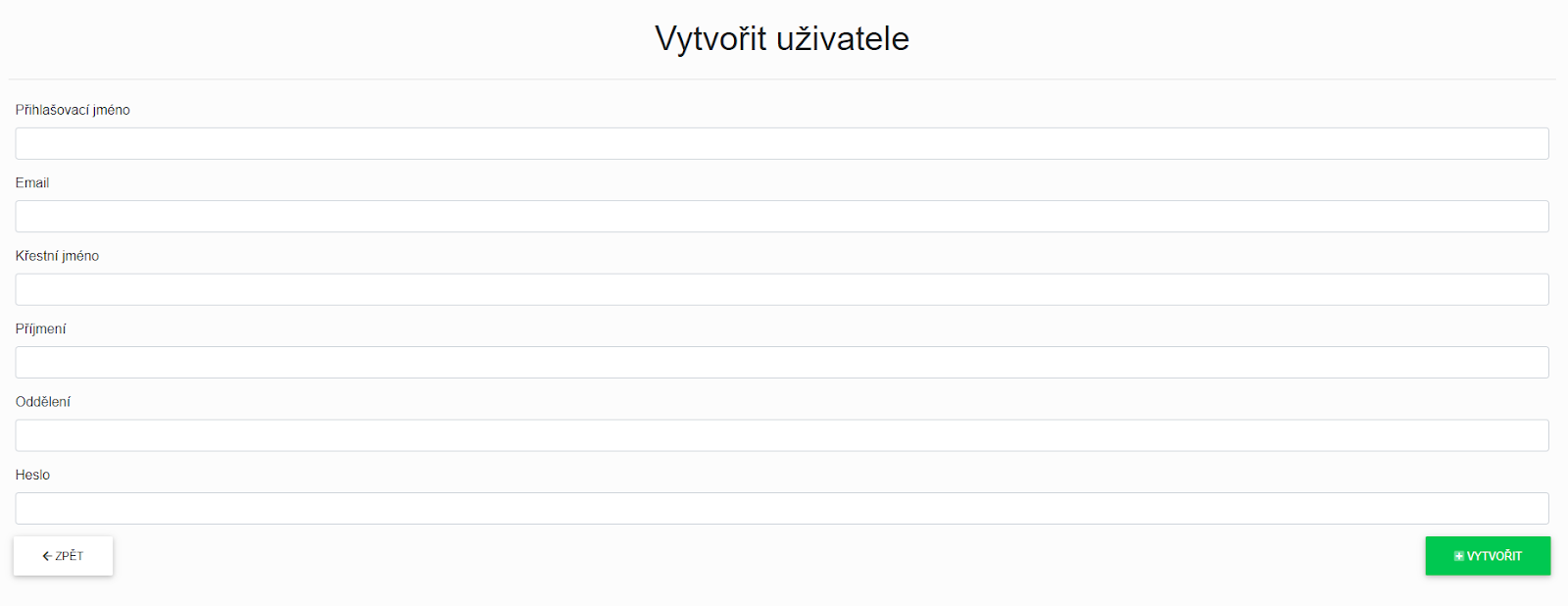
K vytvoření uživatele jsou pole "***Přihlašovací jméno***" a "***Email***" *povinné*.
(*Infoport na pozadí synchronizuje Infoport uživatele s EA uživateli podle přihlašovacího jména v Infoportu a loginu v EA*)
Heslo vyplněné být nemusí, pokud využíváte Active Directory, jinak se uživatel bez hesla nepřihlásí.
[](https://doc.eainfoport.cz/uploads/images/gallery/2022-04/pasted-image-0.png)
Po správném vyplnění a kliknutím na tlačítko "***Vytvořit***" se dostaneme do "***Editace"*** uživatele.
# Přiřazování skupin uživateli
[](https://doc.eainfoport.cz/uploads/images/gallery/2022-04/pasted-image.png)
Zvolili jsme modré tlačítko "***Skupiny***"
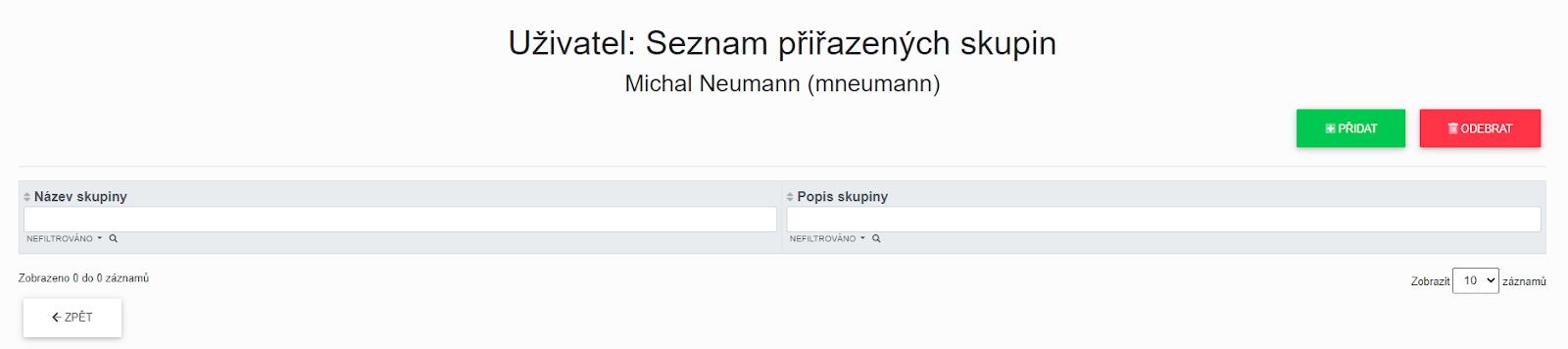
Dostali jsme se do Seznamu přiřazených skupin na určitém uživateli, u kterého bylo tlačítko zvoleno.
Zde můžeme přidávat uživatele do různých skupin v repozitáři nebo odebírat z různých skupin v repozitáři pomocí tlačítek "***Přidat***" nebo "***Odebrat***" a vidět přehled, v kterých skupinách se zvolený uživatel nachází.
[](https://doc.eainfoport.cz/uploads/images/gallery/2022-04/pasted-image-0-1.png)
- - - - - -
***Přidat***
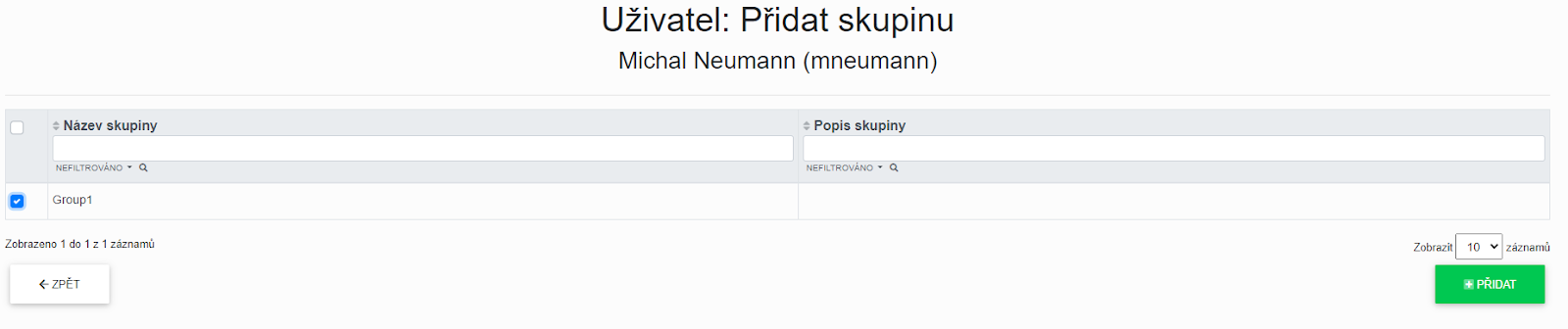
Tlačítko "***Přidat***" nám otevřelo seznam nepřiřazených skupin, kde si můžeme u každé skupiny, kterou chceme zvolit zaškrtnout checkbox a po dalším kliku na tlačítko "***Přidat***" se přiřadí uživatel do zaškrtnutých skupin.
[](https://doc.eainfoport.cz/uploads/images/gallery/2022-04/pridat-0.png)
- - - - - -
***Odebrat***
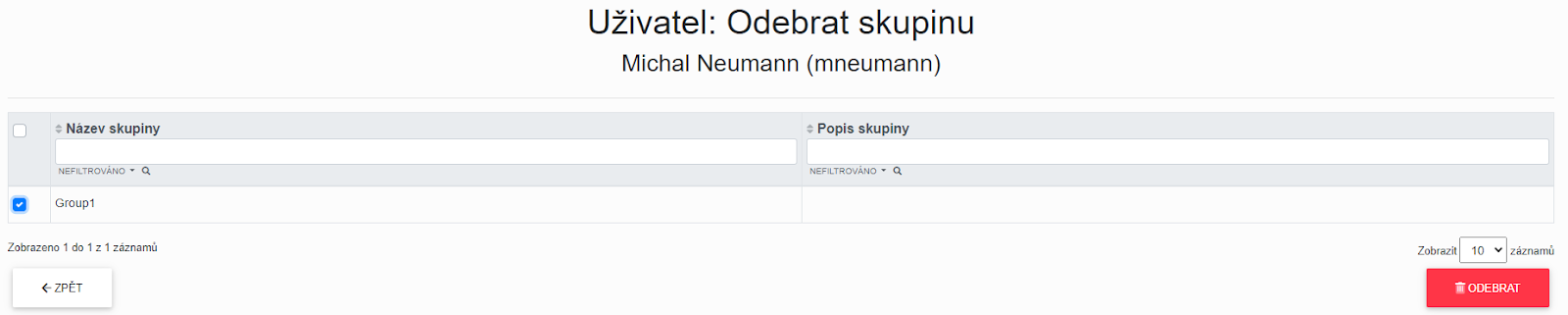
Tlačítko "***Odebrat***" nám otevřelo seznam přiřazených skupin, kde si můžeme u každé skupiny, kterou chceme zvolit zaškrtnout checkbox a po dalším kliku na tlačítko "***Odebrat***" se odebere uživatel do zaškrtnutých skupin.
[](https://doc.eainfoport.cz/uploads/images/gallery/2022-04/odebrat-1.png)
# Přiřazování oprávnění uživateli
[](https://doc.eainfoport.cz/uploads/images/gallery/2022-04/opravneni-0.png)
Zvolili jsme modré tlačítko "***Oprávnění***"
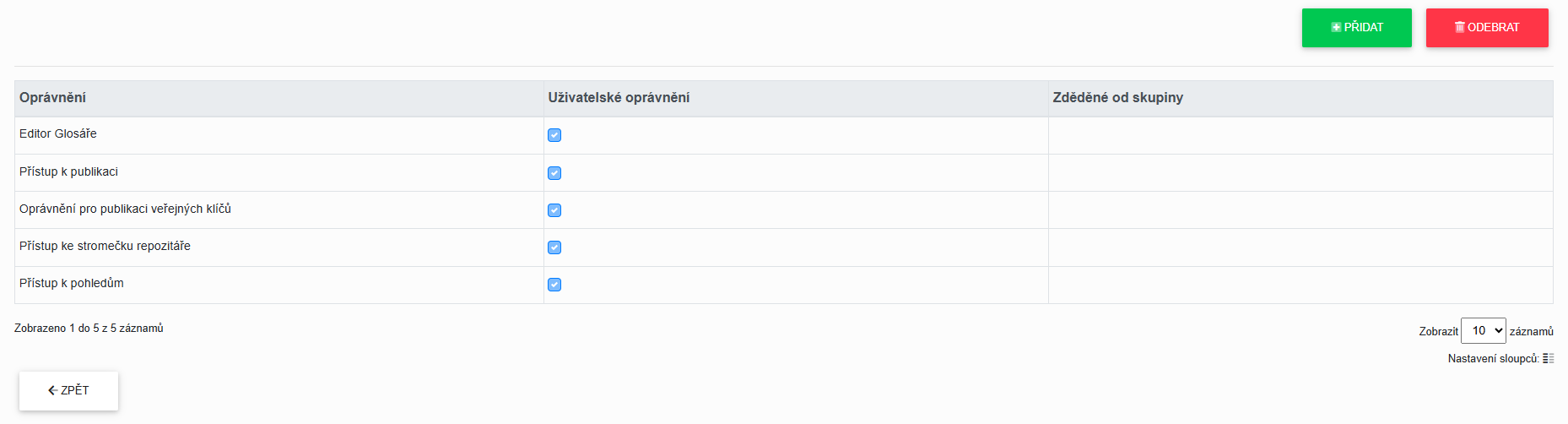
Dostali jsme se do Seznamu přiřazených oprávnění na určitém uživateli,u kterého bylo tlačítko zvoleno.
Zde můžeme přiřazovat oprávnění k různým uživatelům v repozitáři nebo odebírat oprávnění různým uživatelům v repozitáři pomocí tlačítek "***Přidat***" nebo "***Odebrat***"
Též můžeme vidět přehled jaké oprávnění uživatel vlastní a jestli ho vlastní jako svoje osobní oprávnění nebo ho zdědil ze skupiny, v které je přiřazen.
***Přidat***
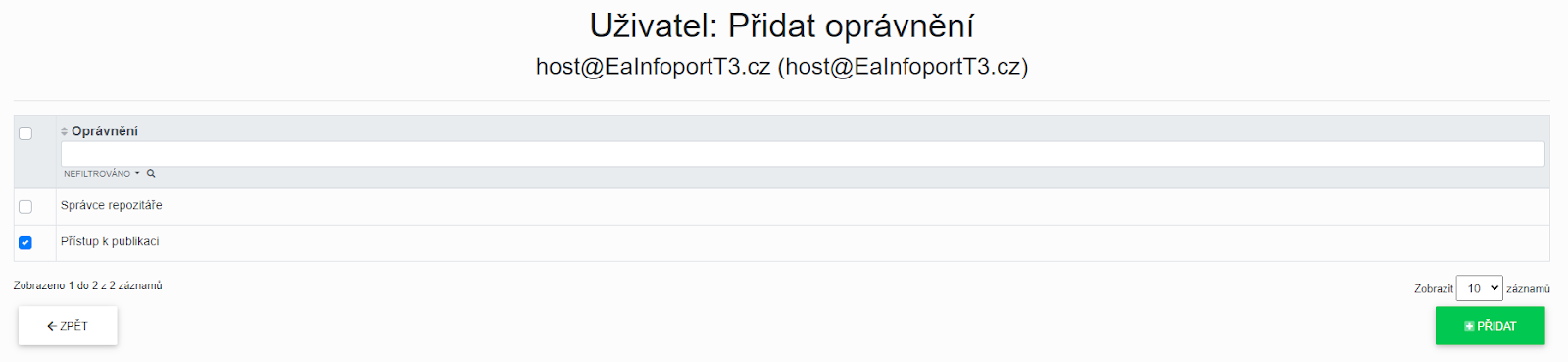
Tlačítko "***Přidat***" nám otevřelo seznam nepřiřazených oprávnění, kde si můžeme u každého oprávnění, které chceme zvolit zaškrtnout checkbox a po dalším kliku na tlačítko "***Přidat***" se přiřadí oprávnění k uživateli.
[](https://doc.eainfoport.cz/uploads/images/gallery/2022-04/pridat-opravneni-1.png)
[](https://doc.eainfoport.cz/uploads/images/gallery/2025-10/image-1760687083526.png)
- - - - - -
***Odebrat***
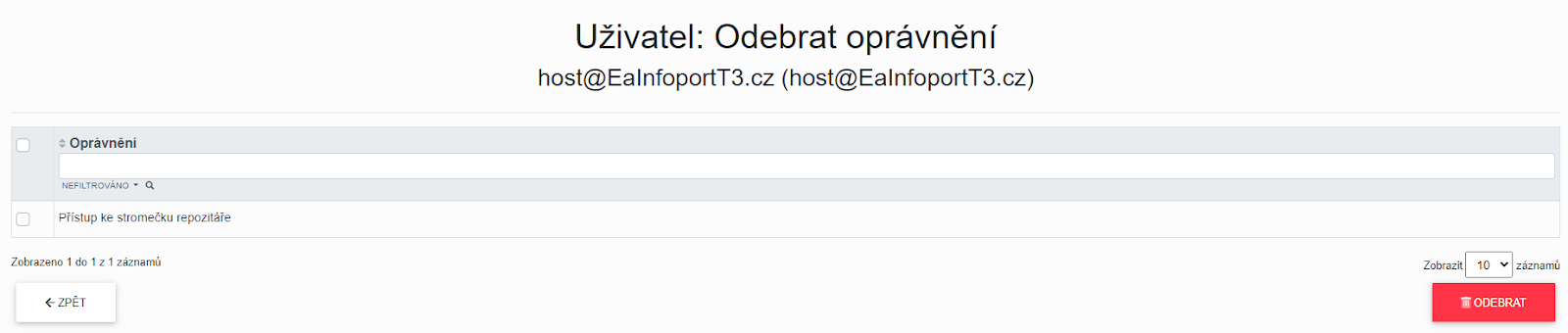
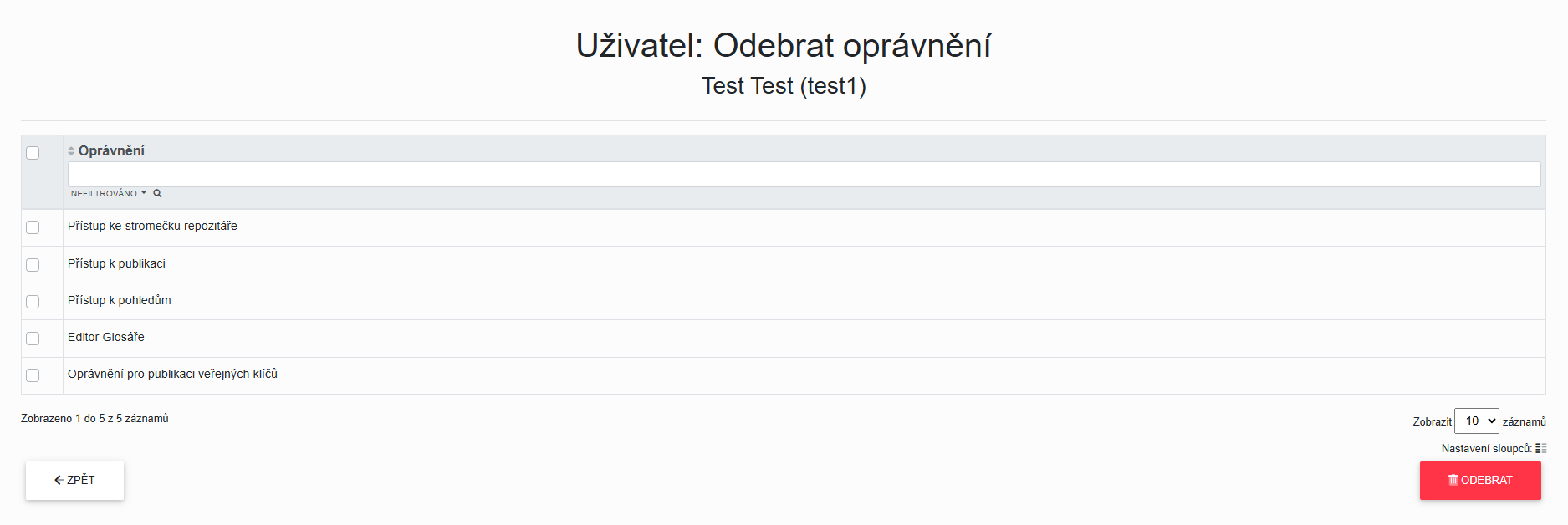
Tlačítko "***Odebrat***" nám otevřelo seznam přiřazených oprávnění, kde si můžeme u každého oprávnění, které chceme zvolit zaškrtnout checkbox a po dalším kliku na tlačítko "***Odebrat***" se odebere oprávnění zvolenému uživateli.
[](https://doc.eainfoport.cz/uploads/images/gallery/2022-04/odebrat-opravneni-0.png)
[](https://doc.eainfoport.cz/uploads/images/gallery/2025-10/image-1760687144018.png)
# Editovat uživatele
[](https://doc.eainfoport.cz/uploads/images/gallery/2022-04/edit.png)
Zvolili jsme žluté tlačítko "***Editovat***" v Seznamu uživatelů
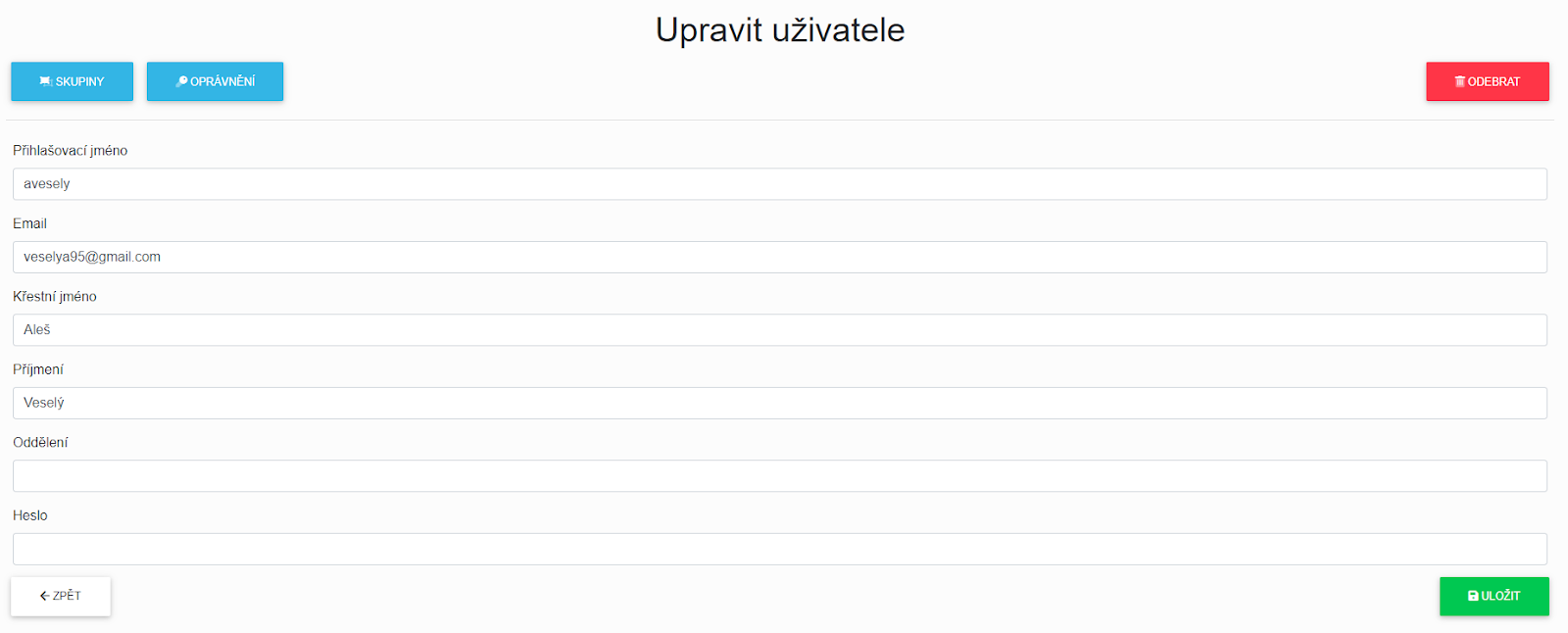
Získali jsme možnost editovat zvoleného uživatele a také se prokliknout do "***přiřazování skupin***" uživateli, "***přiřazování oprávnění***" uživateli a "***odebrání uživatele***" z repozitáře.
[](https://doc.eainfoport.cz/uploads/images/gallery/2022-04/editace.png)
Po správném vyplnění a kliknutí na tlačítko "***Uložit***" se údaje o uživateli uloží.
# Odebrání uživatele
[](https://doc.eainfoport.cz/uploads/images/gallery/2022-04/odebrat-uz.png)
Zvolili jsme červené tlačítko "***Odebrat***", získali jsme možnost odebrat zvoleného uživatele.
Po dalším kliknutí na tlačítko "***Odebrat***" se uživatel odebere z repozitáře.
[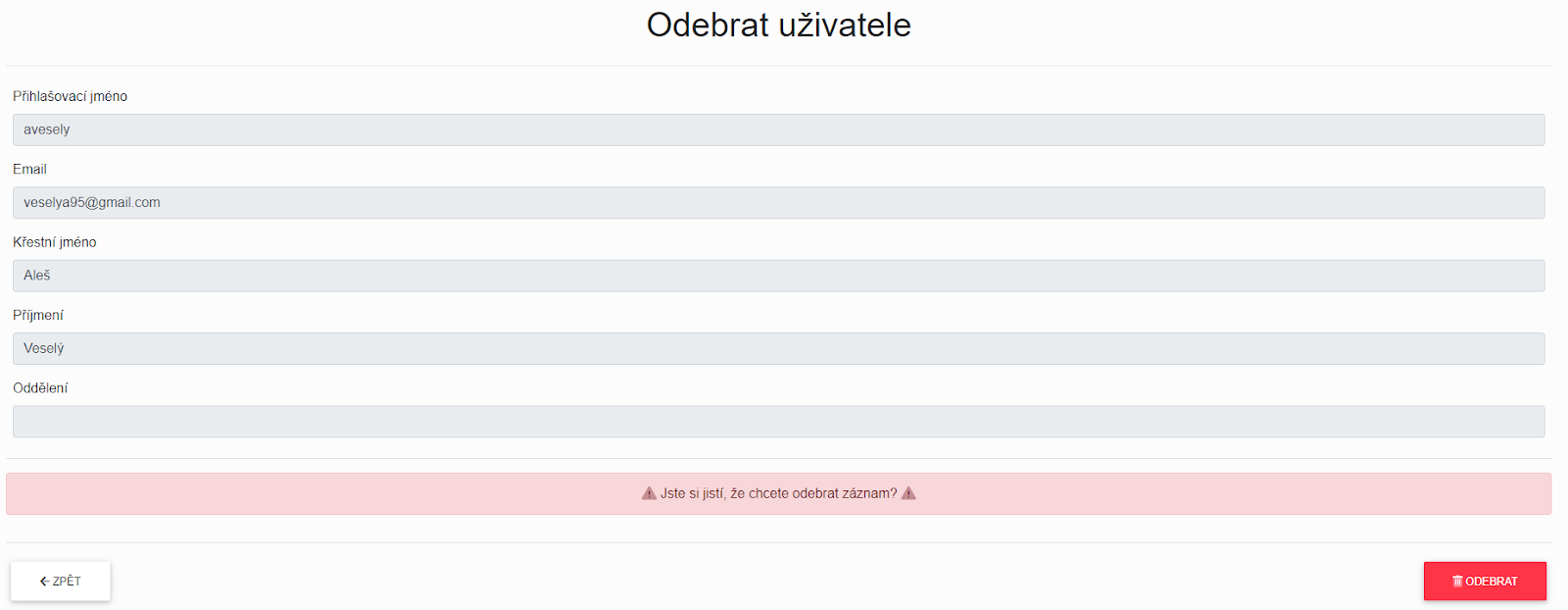](https://doc.eainfoport.cz/uploads/images/gallery/2022-04/x7Uodebrat-1.png)
Uživatel bude stále existovat v Infoportu a k jeho obnovení stačí vytvořit uživatele se stejným jménem a e-mailem.
# Správa skupin
Pokud jsme si zvolili správu skupin, dostaneme se na "***Seznam skupin***" v repozitáři.
[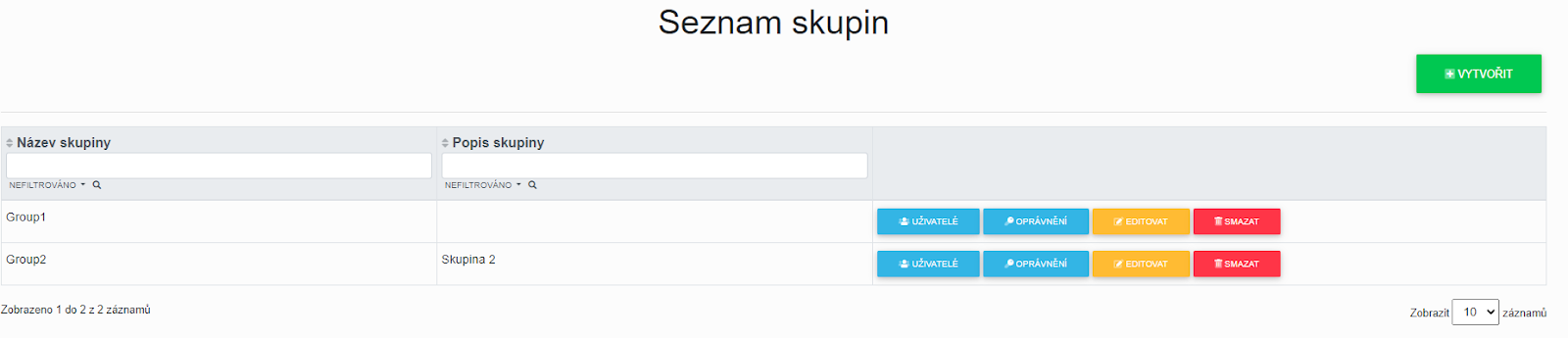](https://doc.eainfoport.cz/uploads/images/gallery/2022-05/sprava-skupin-0.png)
Zde můžeme tvořit nové skupiny, přiřazovat uživatele stávajícím skupinám, přiřazovat oprávnění stávajícím skupinám, editovat stávající skupiny nebo smazat skupiny z repozitáře.
- [Tvorba nové skupiny](https://doc.eainfoport.cz/books/uzivatelsky-manual/page/121-tvorba-nove-skupiny)
- [Přiřazování uživatelů skupině](https://doc.eainfoport.cz/books/uzivatelsky-manual/page/122-prirazovani-uzivatelu-skupine)
- [Přiřazování oprávnění skupině](https://doc.eainfoport.cz/books/uzivatelsky-manual/page/123-prirazovani-opravneni-skupine)
- [Editovat skupinu](https://doc.eainfoport.cz/books/uzivatelsky-manual/page/124-editovat-skupinu)
- [Smazání skupiny](https://doc.eainfoport.cz/books/uzivatelsky-manual/page/125-smazani-skupiny)
- [Mapování skupiny na OpenID (Keycloak)](https://doc.eainfoport.cz/books/uzivatelsky-manual/page/mapovani-skupiny-na-openid)
# Tvorba nové skupiny
[](https://doc.eainfoport.cz/uploads/images/gallery/2022-05/vytvorit-3.png)
Zvolili jsme zelené tlačítko "***Vytvořit***" v seznamu skupin, získali jsme možnost vytvořit novou skupinu.
Během tvoření je pole "***Název skupiny**"* povinné.
[](https://doc.eainfoport.cz/uploads/images/gallery/2022-05/vytvorit-skupinu-0.png)
Po správném vyplnění a kliknutí na tlačítko "***Vytvořit***" se dostaneme do [editace skupiny](https://doc.eainfoport.cz/books/uzivatelsky-manual/page/124-editovat-skupinu).
# Přiřazování uživatelů skupině
[](https://doc.eainfoport.cz/uploads/images/gallery/2022-05/uzivatelee.png)
Zvolili jsme modré tlačítko "***Uživatelé***"
Dostali jsme se do Seznamu přiřazených uživatelů na určité skupině, u kterého bylo tlačítko zvoleno.
Zde můžeme přidávat uživatele v repozitáři do zvolené skupiny v repozitáři nebo odebírat uživatele v repozitáři ze zvolené skupiny pomocí tlačítek "***Přidat***" nebo "***Odebrat***" a vidět přehled uživatelů ve zvolené skupině.
[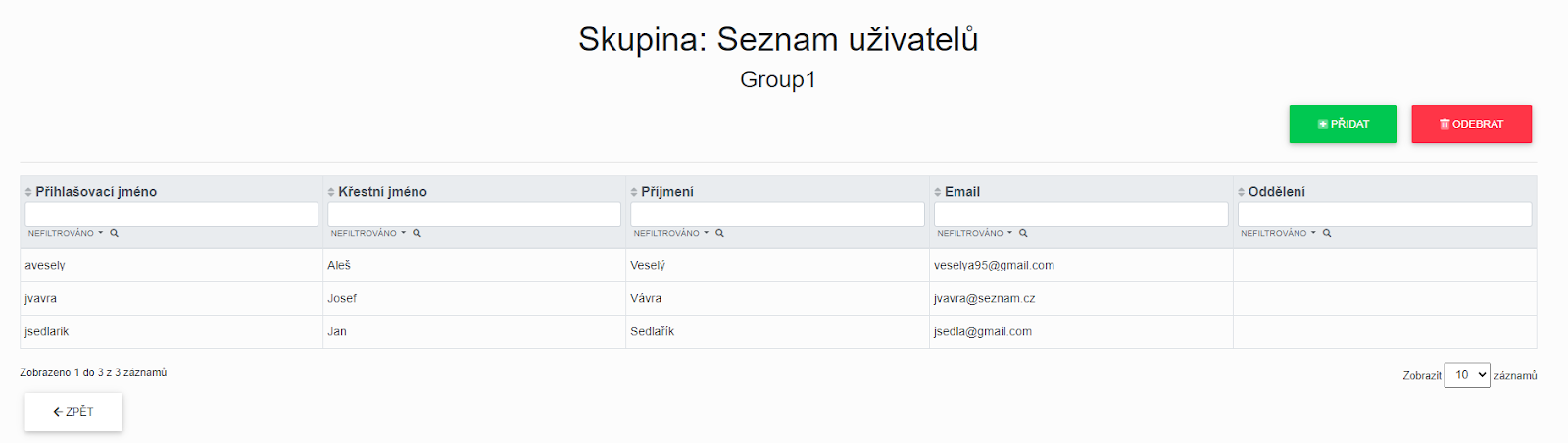](https://doc.eainfoport.cz/uploads/images/gallery/2022-05/skupina-seznam-uzivatelu.png)
***Přidat***
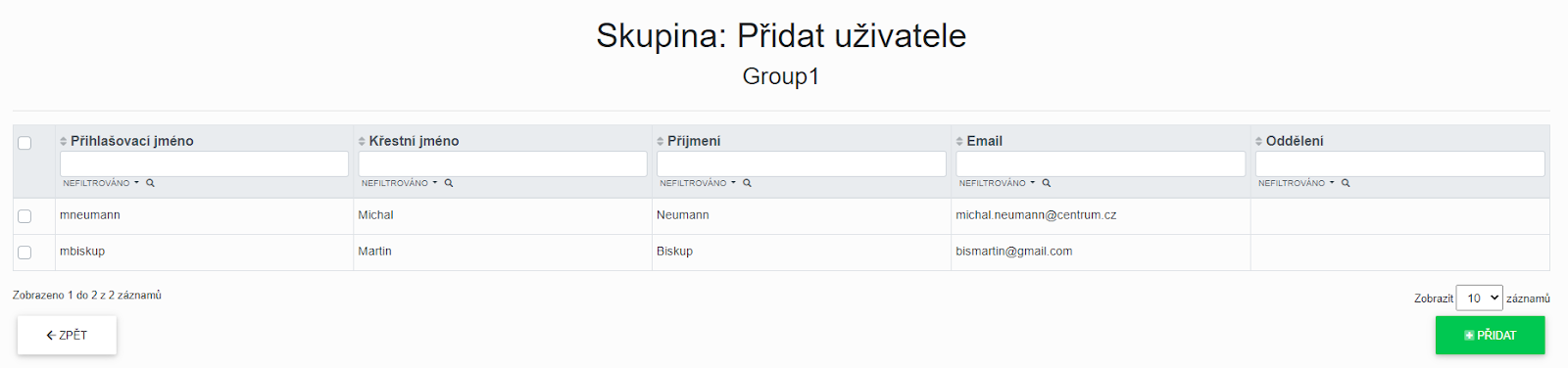
Tlačítko "***Přidat***" nám otevřelo seznam nepřiřazených uživatelů, kde si můžeme u každého uživatele, kterého chceme zvolit zaškrtnout checkbox a po dalším kliku na tlačítko "***Přidat***" se přiřadí označení uživatelé do skupiny.
[](https://doc.eainfoport.cz/uploads/images/gallery/2022-05/skupina-pridat.png)
***Odebrat***
Tlačítko "***Odebrat***" nám otevřelo seznam přiřazených uživatelů, kde si můžeme u každého uživatele, kterého chceme zvolit zaškrtnout checkbox a po dalším kliku na tlačítko "***Odebrat***" se odeberou označení uživatelé ze skupiny.
# Přiřazování oprávnění skupině
[](https://doc.eainfoport.cz/uploads/images/gallery/2022-05/opravneni-1.png)
Zvolili jsme modré tlačítko "***Oprávnění***"
Dostali jsme se do Seznamu přiřazených oprávnění na určité skupině u kterého bylo tlačítko zvoleno.
Zde můžeme přiřazovat oprávnění k různým skupinám v repozitáři nebo odebírat oprávnění různým skupinám v repozitáři pomocí tlačítek "***Přidat***" nebo "***Odebrat***" a vidět přehled jaké oprávnění skupina vlastní.
- - - - - -
***Přidat***
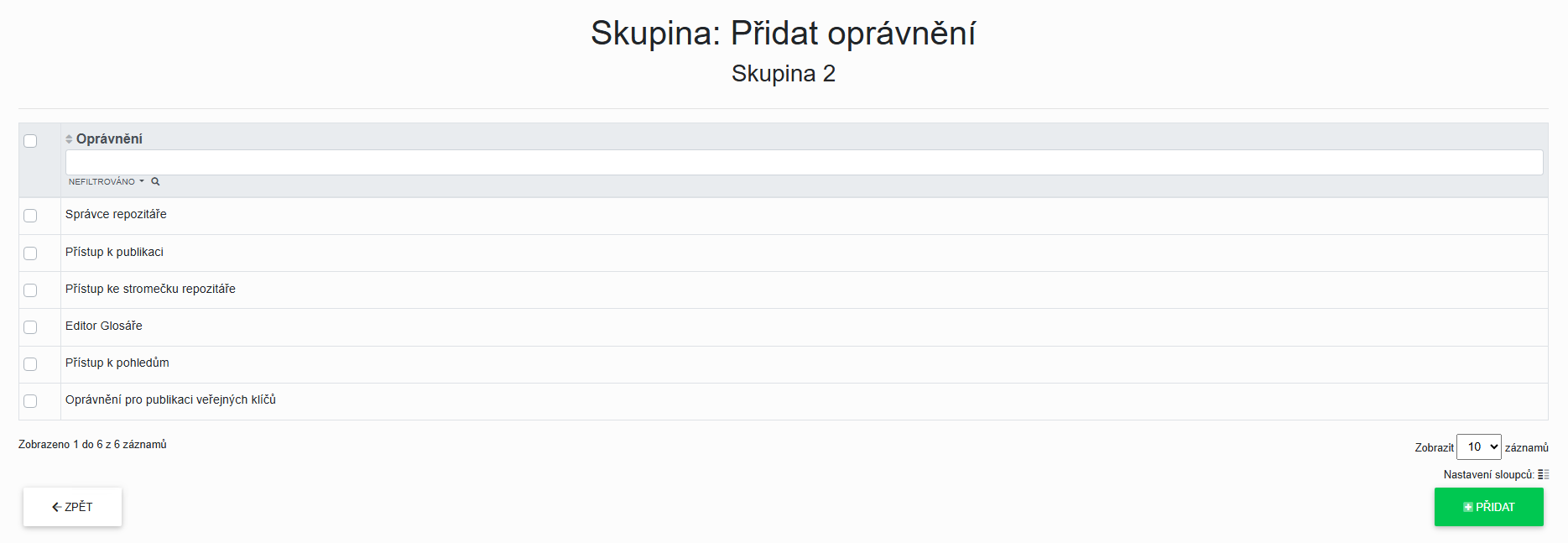
Tlačítko "***Přidat***" nám otevřelo seznam nepřiřazených oprávnění, kde si můžeme u každého oprávnění, které chceme zvolit, zaškrtnout checkbox a po dalším kliku na tlačítko "***Přidat***" se přiřadí oprávněn ke skupině.
[](https://doc.eainfoport.cz/uploads/images/gallery/2025-10/image-1760689028785.png)
***Odebrat***
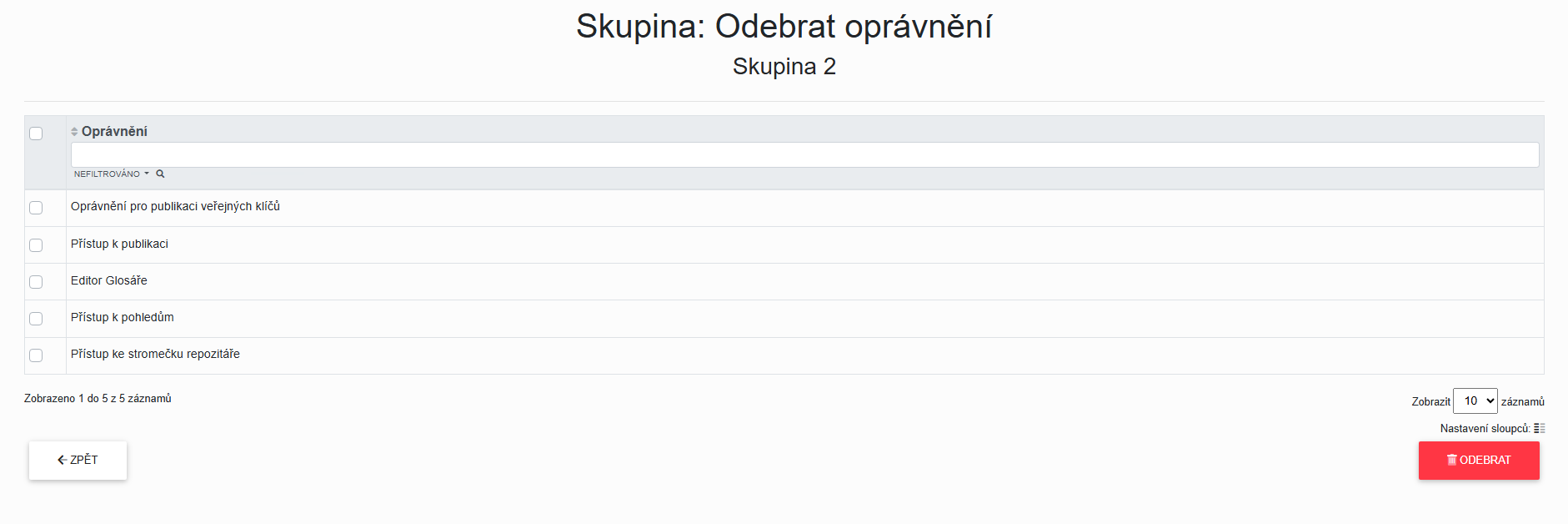
Tlačítko "***Odebrat***" nám otevřelo seznam přiřazených oprávnění, kde si můžeme u každého oprávnění, které chceme zvolit, zaškrtnout checkbox a po dalším kliku na tlačítko "***Odebrat***" se odebere oprávnění zvolené skupiny.
[](https://doc.eainfoport.cz/uploads/images/gallery/2025-10/image-1760688995894.png)
# Editovat skupinu
[](https://doc.eainfoport.cz/uploads/images/gallery/2022-05/edit-0.png)
Zvolili jsme žluté tlačítko "***Editovat***" v Seznamu uživatelů
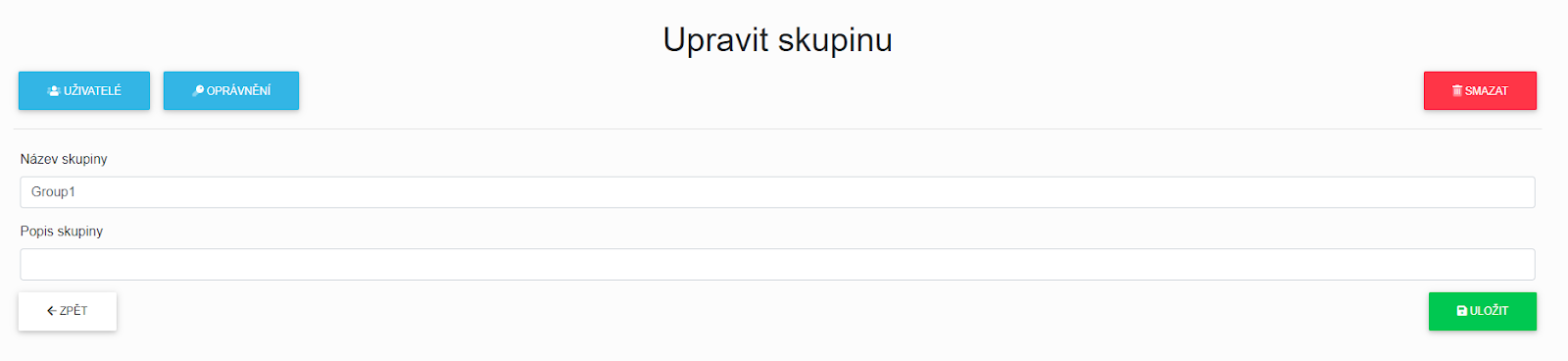
Získali jsme možnost editovat zvolenou skupinu a také se prokliknout do "***přiřazování uživatelů*** " skupině, "***přiřazování oprávnění***" skupině a "***smazání skupiny***" z repozitáře.
[](https://doc.eainfoport.cz/uploads/images/gallery/2022-05/upravit-skupinu.png)
Po správném vyplnění a kliknutí na tlačítko uložit se údaje o skupině uloží.
# Smazání skupiny
[](https://doc.eainfoport.cz/uploads/images/gallery/2022-05/smazat.png)
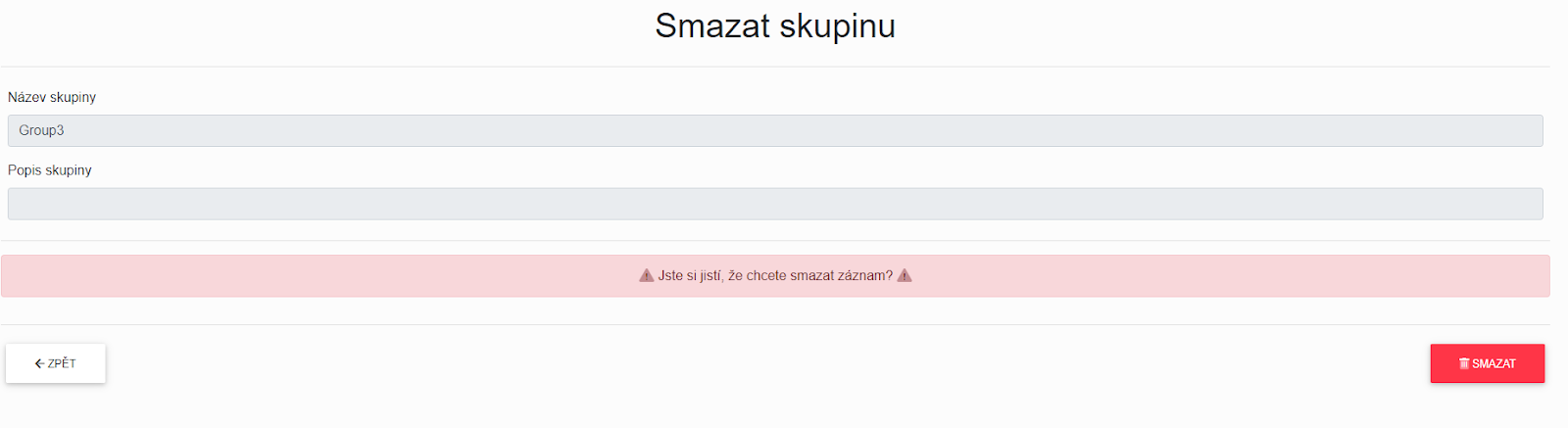
Zvolili jsme červené tlačítko "***Smazat***", získali jsme možnost smazat zvolenou skupinu.
Po dalším kliknutí na tlačítko "***Smazat***" se skupina smaže z repozitáře.
[](https://doc.eainfoport.cz/uploads/images/gallery/2022-05/smazat-skupinu.png)
Smazání skupiny je nevratné, uživatelé ve skupině zůstávají v repozitáři, ale všechny oprávnění, které získali ze skupiny se odebírají.
# Správa oprávnění
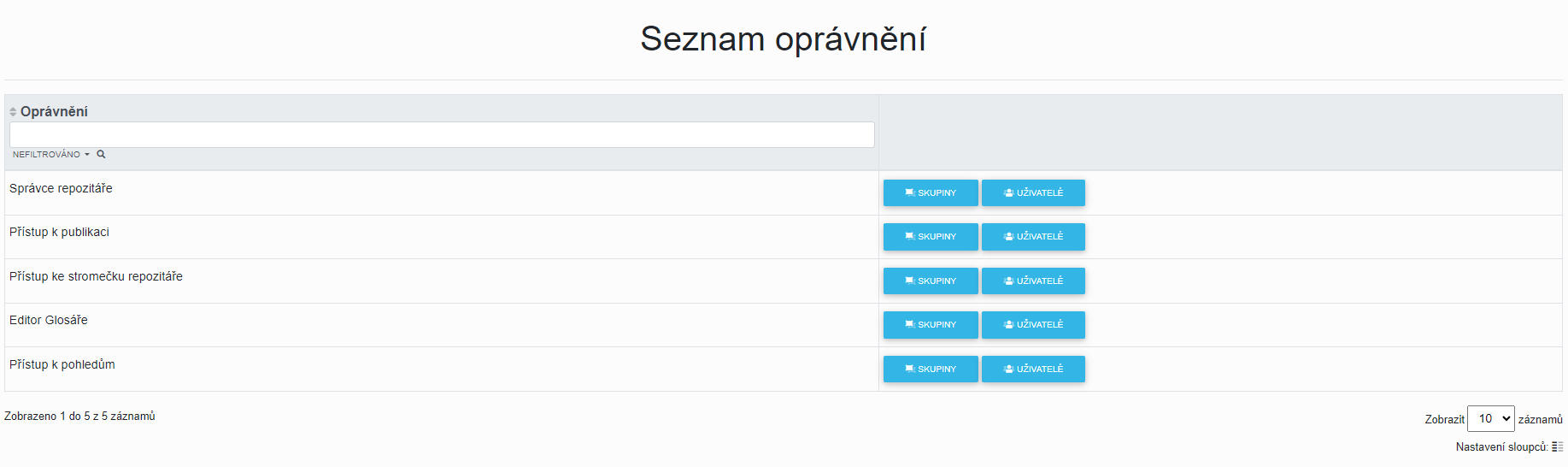
Pokud jsme si zvolili "***Správu oprávnění***", dostaneme se na Seznam oprávnění v repozitáři.
[](https://doc.eainfoport.cz/uploads/images/gallery/2023-08/snimek-obrazovky-2023-08-17-103026.png)
Zde můžeme přiřazovat oprávnění skupinám a uživatelům v repozitáři.
- [Přiřazování oprávnění skupinám](https://doc.eainfoport.cz/books/uzivatelsky-manual/page/131-prirazovani-opravneni-skupinam)
- [Přiřazování oprávnění uživatelům](https://doc.eainfoport.cz/books/uzivatelsky-manual/page/132-prirazeni-opravneni-uzivatelum)
# Přiřazování oprávnění skupinám
[](https://doc.eainfoport.cz/uploads/images/gallery/2022-05/pasted-image-0.png)
Zvolili jsme modré tlačítko "***Skupiny***"
Dostali jsme se do Seznamu skupin, ke kterým je přiřazeno určité oprávnění, u kterého bylo tlačítko zvoleno.
Zde můžeme přiřazovat oprávnění k různým skupinám v repozitáři nebo odebírat oprávnění různým skupinám v repozitáři pomocí tlačítek "***Přidat***" nebo "***Odebrat***" a vidět přehled skupin, které zvolené oprávnění vlastní.
- - - - - -
***Přidat***
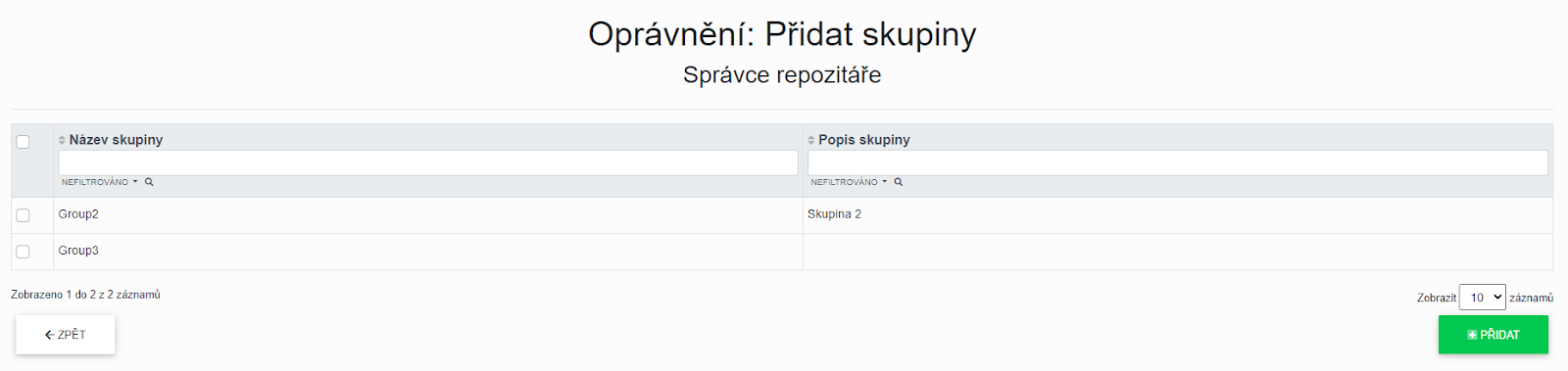
Tlačítko "***Přidat***" nám otevřelo seznam nepřiřazených skupin, kde si můžeme u každé skupiny, kterou chceme zvolit zaškrtnout checkbox a po dalším kliku na tlačítko "***Přidat***" se přiřadí oprávnění ke zvoleným skupinám.
[](https://doc.eainfoport.cz/uploads/images/gallery/2022-05/opravneni-pridat-skupiny.png)
***Odebrat***
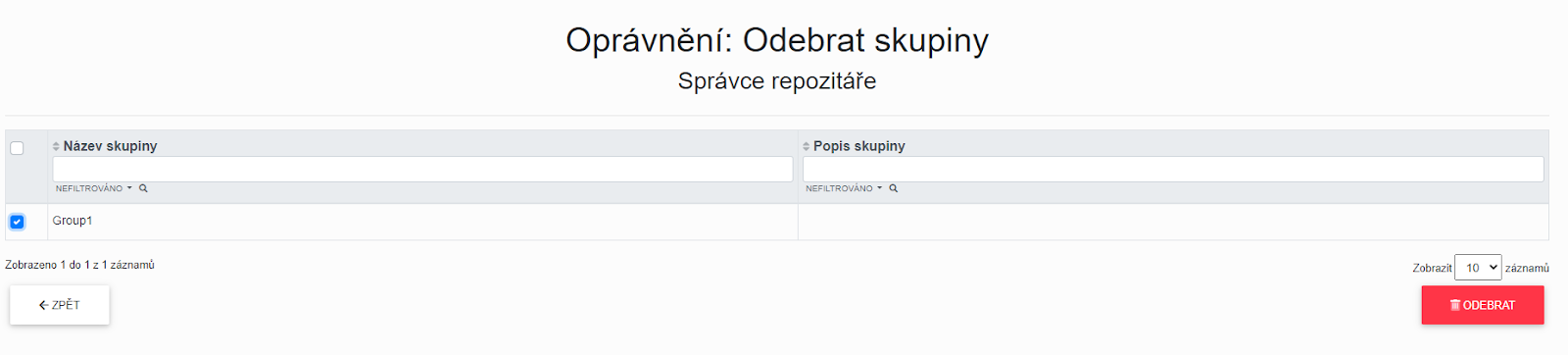
Tlačítko "***Odebrat***" nám otevřelo seznam přiřazených skupin, kde si můžeme u každé skupiny, kterou chceme zvolit zaškrtnout checkbox a po dalším kliku na tlačítko "***Odebrat***" se odebere uživatel do zaškrtnutých skupin.
[](https://doc.eainfoport.cz/uploads/images/gallery/2022-05/opravneni-odebrat-skpiny.png)
# Přiřazování oprávnění uživatelům
[](https://doc.eainfoport.cz/uploads/images/gallery/2022-05/uzivatelee-0.png)
Zvolili jsme modré tlačítko "***Uživatelé***"
Dostali jsme se do Seznamu uživatelů, ke kterým je přiřazeno určité oprávnění, u kterého bylo tlačítko zvoleno.
Zde můžeme přiřazovat oprávnění k různým uživatelům v repozitáři nebo odebírat oprávnění různým uživatelům v repozitáři pomocí tlačítek "***Přidat***" nebo "***Odebrat***" a vidět přehled uživatelů, které zvolené oprávnění vlastní.
- - - - - -
***Přidat***
Tlačítko "***Přidat***" nám otevřelo seznam nepřiřazených uživatelů, kde si můžeme u každého uživatele, kterého chceme zvolit, zaškrtnout checkbox a po dalším kliku na tlačítko "***Přidat***" se přiřadí oprávnění ke zvoleným uživatelům.
[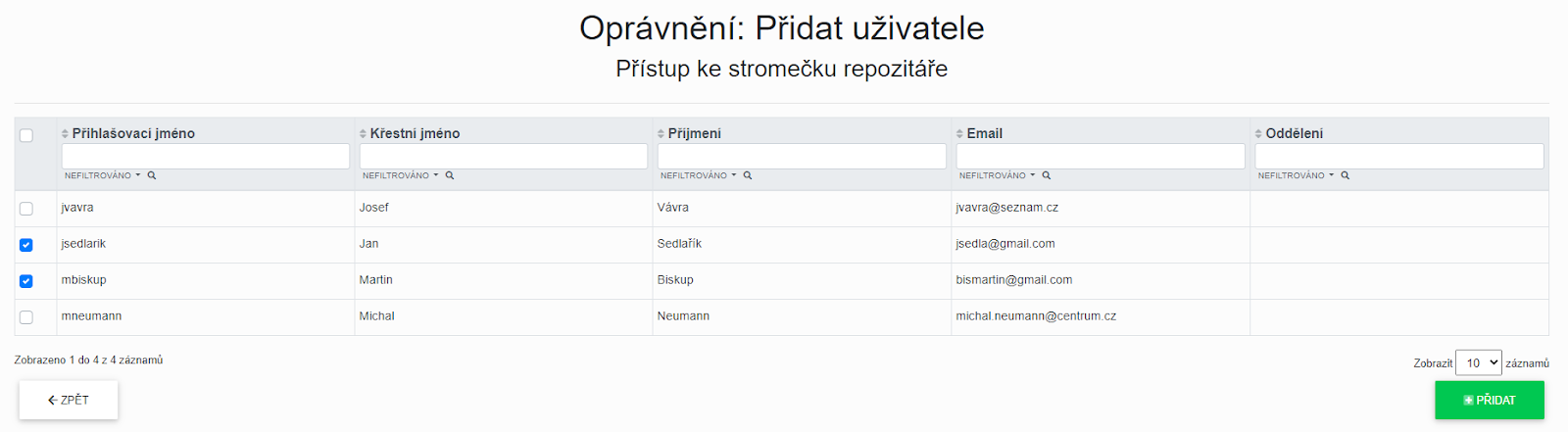](https://doc.eainfoport.cz/uploads/images/gallery/2022-05/opravneni-pridat-uzivatele.png)
***Odebrat***
Tlačítko "***Odebrat***" nám otevřelo seznam přiřazených uživatelů, kde si můžeme u každého uživatele, kterého chceme zvolit, zaškrtnout checkbox a po dalším kliku na tlačítko "***Odebrat***" se odebere oprávnění od zvolených uživatelů.
[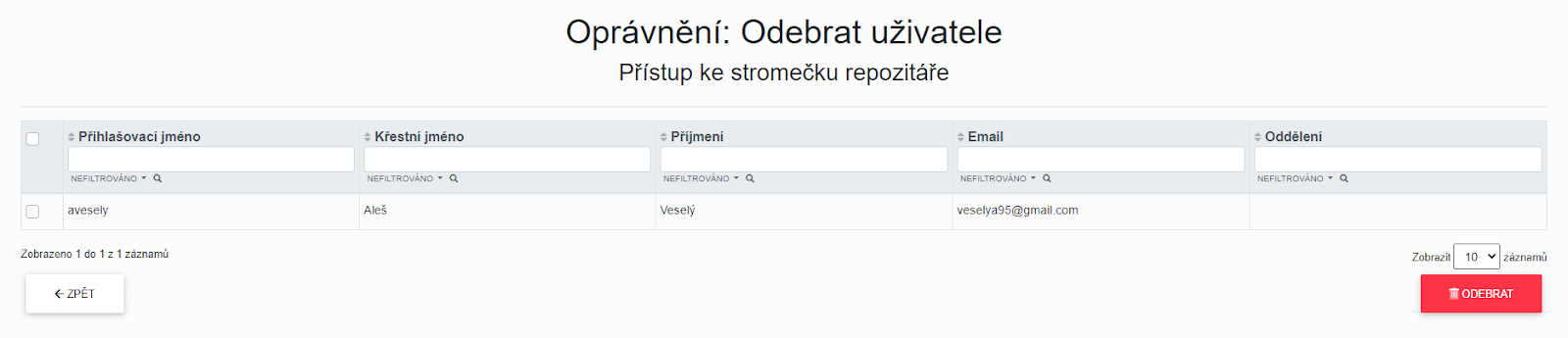](https://doc.eainfoport.cz/uploads/images/gallery/2022-05/opravneni-oderat-uzivatele.png)
# Detail repozitáře
Pokud jsme si zvolili "***Detail repozitáře***", můžeme repozitář editovat.
Můžeme změnit jeho název, popis a barvu.
Tyto změny mají převážně význam pokud využíváte funkcni “**Více Repozitářů**” nebo jako správce Infoportu.
[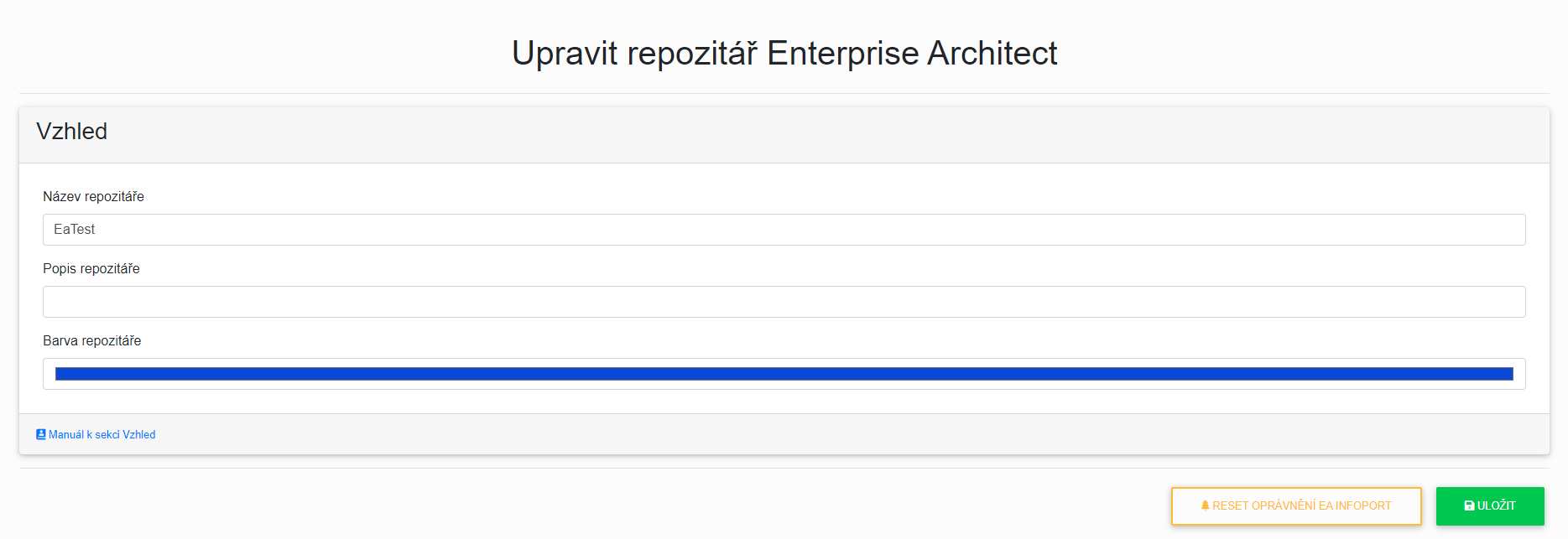](https://doc.eainfoport.cz/uploads/images/gallery/2022-09/detail-repozitare-uprava.png)
Po kliknutí na tlačítko "*Uložit*" se změny uloží.
- - - - - -
Tlačítko [](https://doc.eainfoport.cz/uploads/images/gallery/2022-09/reset-orpavnni.png) - DOPSAT
# Přehled odběrů upozornění
Správce musí nastavit [e-mailový server](https://doc.eainfoport.cz/books/instalacni-manual/page/75-nastaveni-serveru-pro-e-mailova-oznameni) v Configuration Manageru, aby bylo možné odesílat notifikační e-maily uživatelům.
[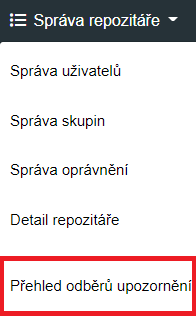](https://doc.eainfoport.cz/uploads/images/gallery/2022-09/Zazsprava-repozitare-kontextove-menu-1.png)
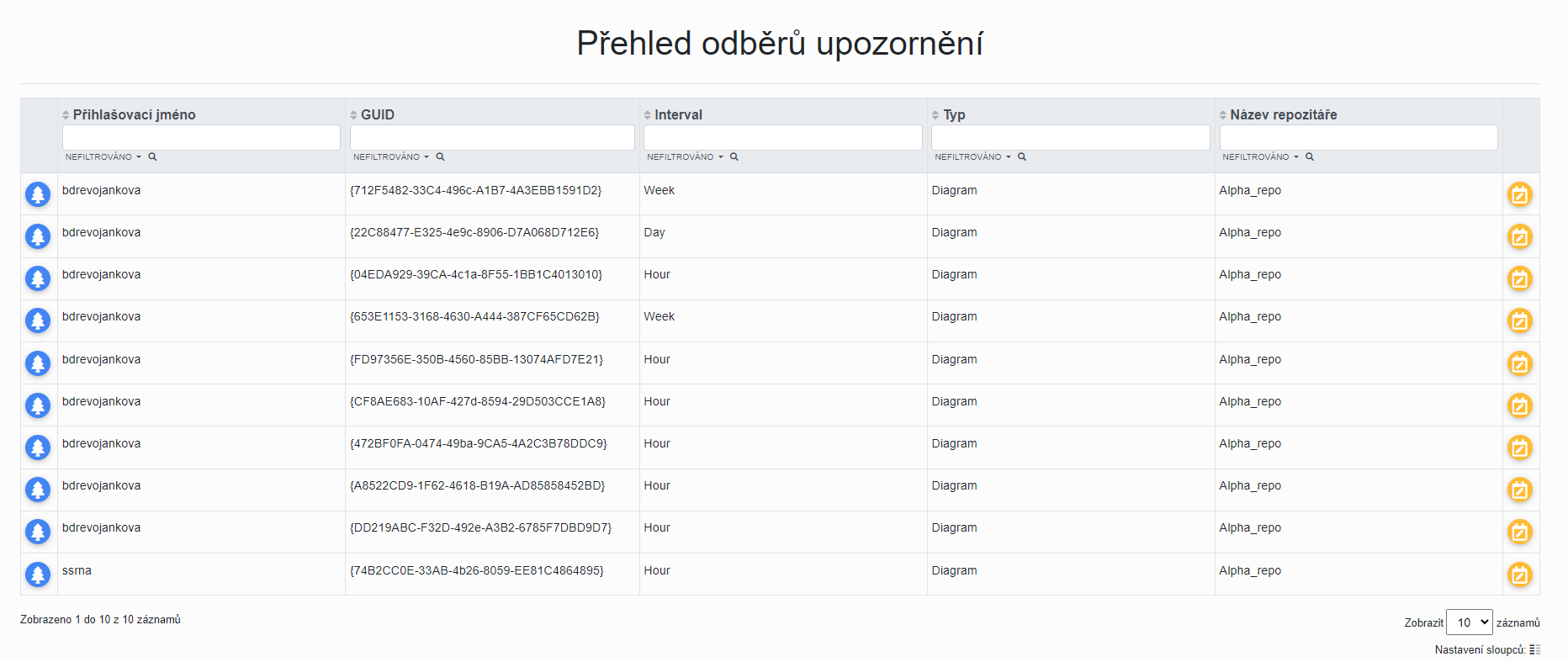
Pokud je nastavený notifikační systém, tak správce repozitáře může vidět všechny nastavené upozornění v repozitáři.
[](https://doc.eainfoport.cz/uploads/images/gallery/2022-09/upozorneni-repozitar.png)
- - - - - -
Správce repozitáře může kliknout na ikonku "*Stromečku*" a nebo na tlačítko "*ChangeNotificationType*"[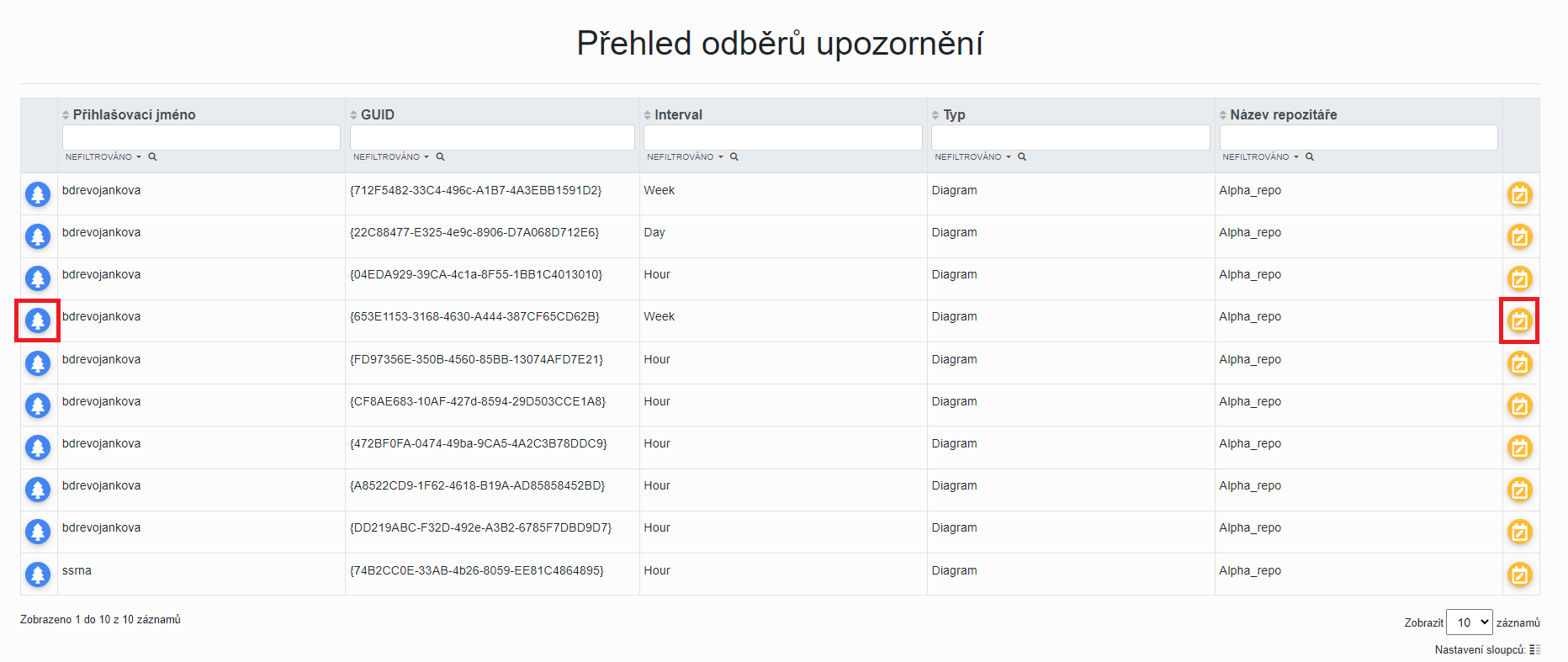](https://doc.eainfoport.cz/uploads/images/gallery/2022-09/d8Wupozorneni-repozitar.png)
- - - - - -
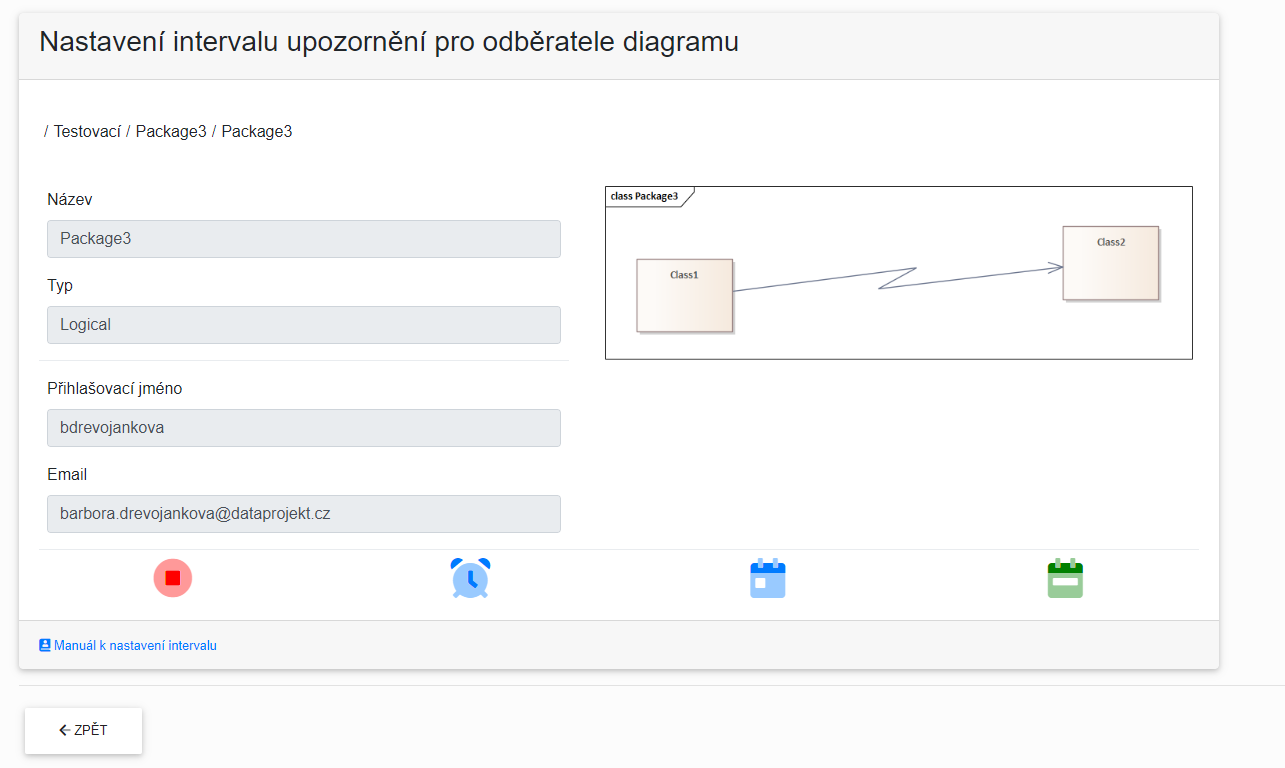
Po kliknutí na tlačítko "*ChangeNotificationType*" je správce repozitáře přesměrován na stránku "*Nastavení intervalu upozornění pro odběratele diagramu*", kde si může zkontrolovat Název, Typ, Přihlašovací jméno a Email, na který se upozornění posílá.
[](https://doc.eainfoport.cz/uploads/images/gallery/2022-09/repozitar-upozorneni-email.png)
- - - - - -
Jsou tři notifikační služby, které upozorňují uživatele o změnách na diagramu
- [Hodinové upozornění](https://doc.eainfoport.cz/books/instalacni-manual/page/751-notification-hour-job)
- [Denní upozornění](https://doc.eainfoport.cz/books/instalacni-manual/page/752-notification-day-job)
- [Týdenní upozornění ](https://doc.eainfoport.cz/books/instalacni-manual/page/753-notification-week-job)
Po najetí kurzorem na ikonky si může uživatel přečíst o jaký typ notifikace se jedná.
[](https://doc.eainfoport.cz/uploads/images/gallery/2022-09/ikonky-upozorneni.png)
- - - - - -
Notifikační typ lze jednoduše změnit a to buď na téhle stránce, kde stačí zakliknout modře zbarvenou ikonku a nebo přejít do repozitáře na diagram.
[](https://doc.eainfoport.cz/uploads/images/gallery/2022-09/zelene1.png)
Zelené zbarvení ikonky informuje jaký notifikační typ je zapnutý.
Pokud chce uživatel notifikaci zrušit, tak stačí zakliknout červenou ikonku.
- - - - - -
Tlačítko "*Zpět*" vrátí uživatele do seznamu "*Přehled odběrů upozornění*"
- - - - - -
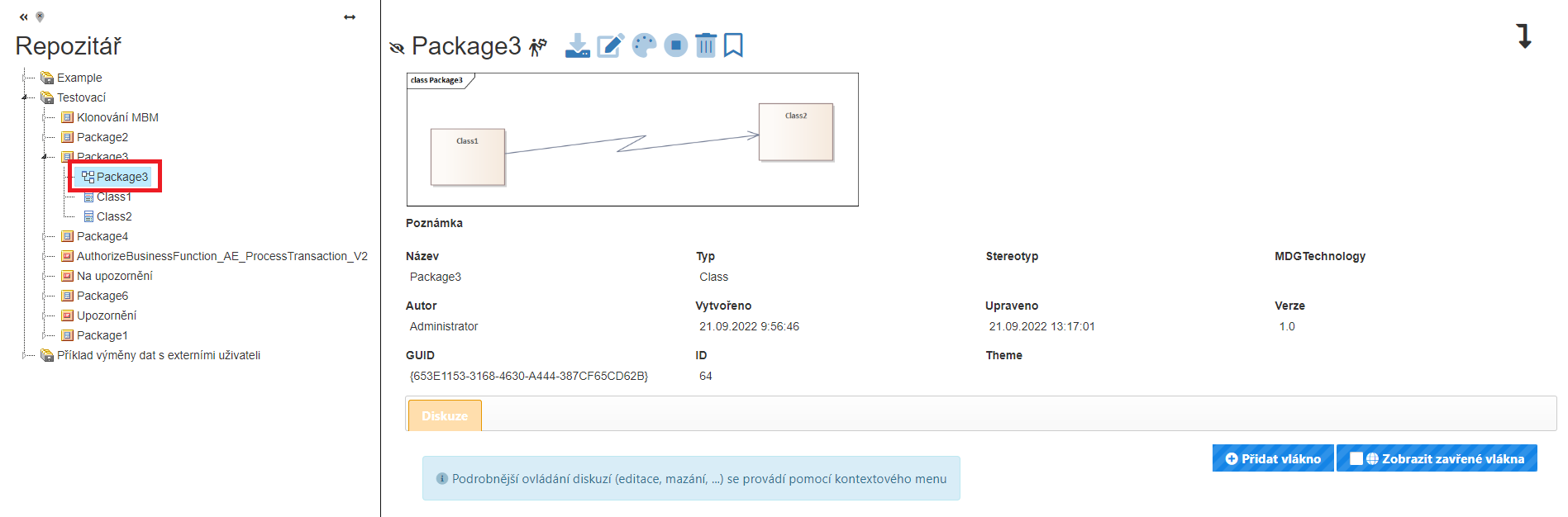
Když uživatel klikne na ikonku "*Stromečku*"[](https://doc.eainfoport.cz/uploads/images/gallery/2022-09/stromecek-11.png) tak je přesměrován do repozitáře daného diagramu.
[](https://doc.eainfoport.cz/uploads/images/gallery/2022-09/repozitar-upozorneni-email-stromecek.png)
# Šifrování hesla v repozitáři
EA Infoport nově nabízí možnost šifrování hesel v repozitáři.
Nastavení:
1\) Configuration Manager >Encryption Key >nutné vygenerovat Encryption Key > uložit nastavení (save setup) > restartovat EA Infoport
**Pozor!!! Smazáním klíče, dojde ke ztrátě dat.**
[](https://doc.eainfoport.cz/uploads/images/gallery/2024-07/snimek-obrazovky-2024-07-04-115232.png)
2\) Správa portálu >Správa repozitářů > vybereme editaci konkrétní repozitáře > zaškrtnout checkbox > Zašifrujeme přístupové údaje k EAP a Connection String.
[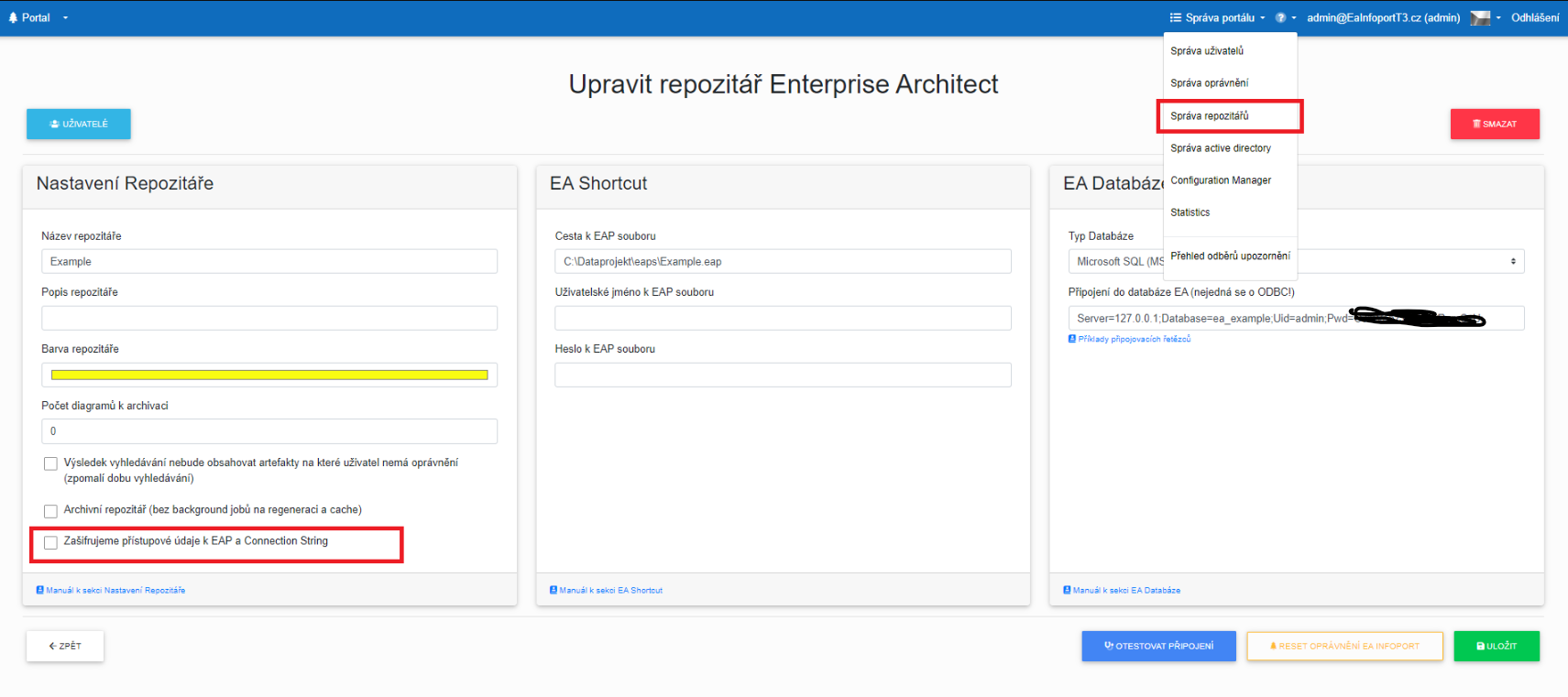](https://doc.eainfoport.cz/uploads/images/gallery/2024-07/image-1720617155020.png)
3\) Po uložení nastavení je nutný restart EA Infoportu.
# Editace repozitáře
Repozitář je možné editovat > Správa portálu > Správa repozitářů > Editovat konkrétní repozitář
[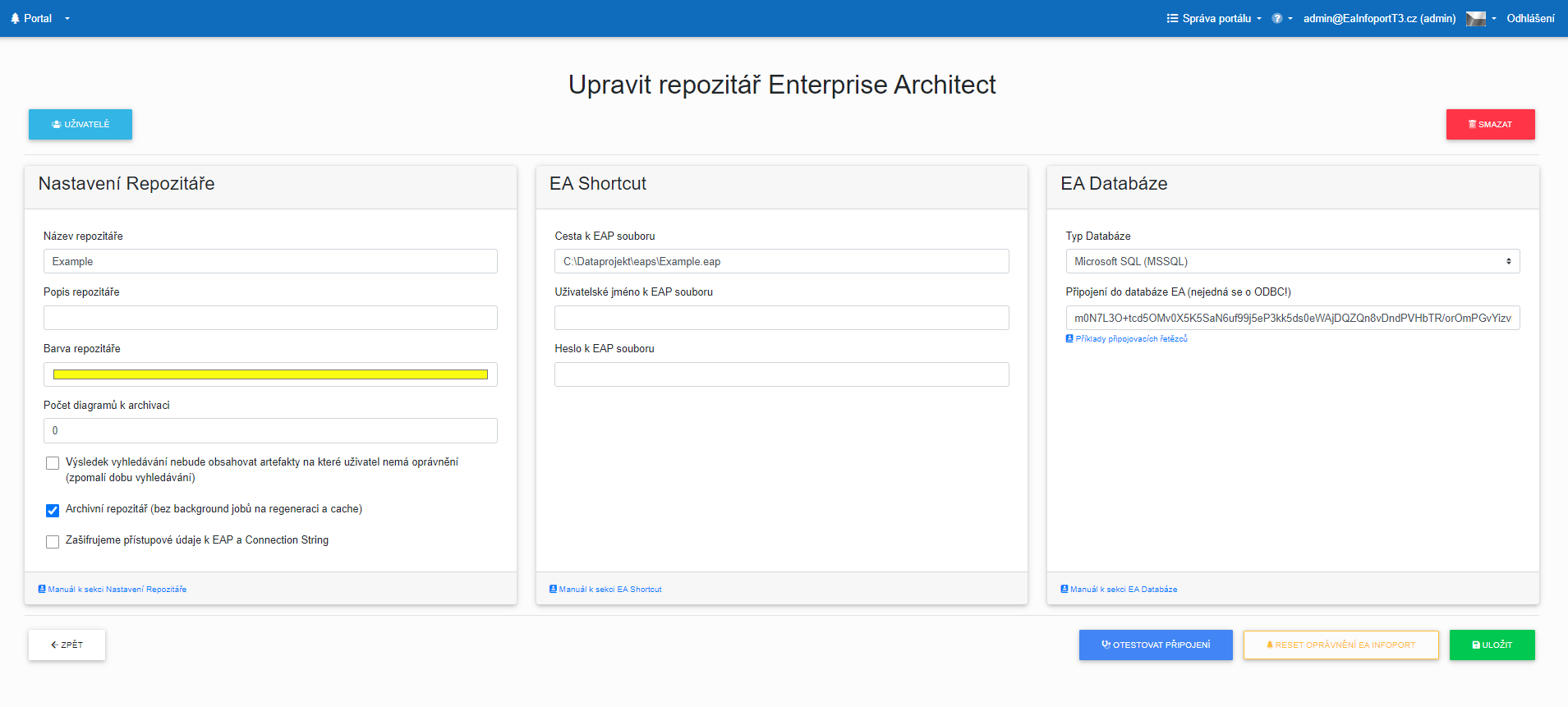](https://doc.eainfoport.cz/uploads/images/gallery/2024-07/image-1720095390179.png)
Dále je zde chcekbox, kde můžeme nastavit následující funkčnosti:
[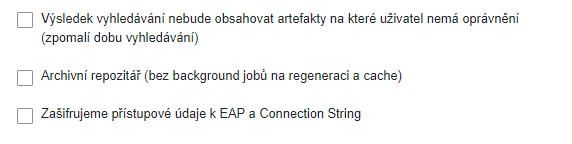](https://doc.eainfoport.cz/uploads/images/gallery/2024-07/image-1720095627198.png)
Více informací:
[https://doc.eainfoport.cz/books/uzivatelsky-manual/page/sifrovani-hesla-v-repozitari](https://doc.eainfoport.cz/books/uzivatelsky-manual/page/sifrovani-hesla-v-repozitari)
[https://doc.eainfoport.cz/books/uzivatelsky-manual/page/archivni-repozitar-bez-background-jobu-na-regeneraci-a-chache](https://doc.eainfoport.cz/books/uzivatelsky-manual/page/archivni-repozitar-bez-background-jobu-na-regeneraci-a-chache)
# Archivní repozitář (bez background jobů na regeneraci a chache)
V editaci repozitáře je možné nastavit příznak "Archivní repozitář (bez background jobů na regeneraci a chache)". Funkčnost zajistí, že systém nebude zbytečně spouštět background joby a regeneraci chache.
Repozitář je možné editovat > Správa portálu > Správa repozitářů > Editovat konkrétní repozitář.
[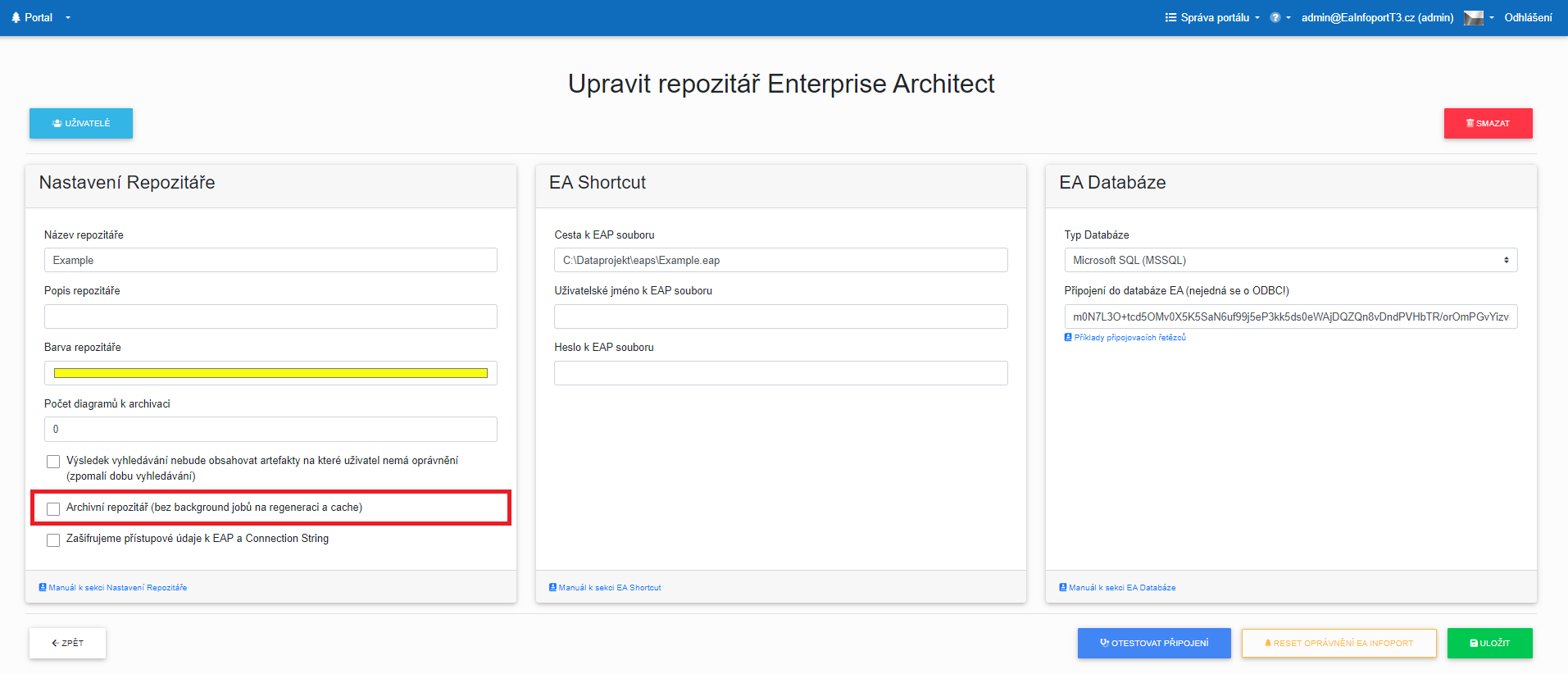](https://doc.eainfoport.cz/uploads/images/gallery/2024-07/snimek-obrazovky-2024-07-04-142923.png)
# Mapování skupiny na OpenID
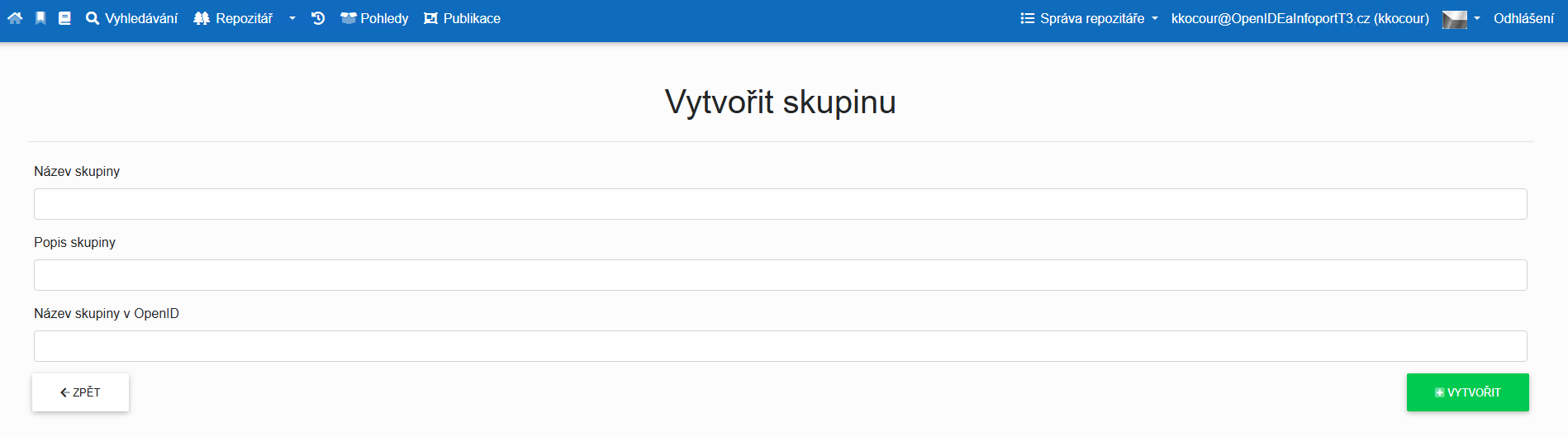
Při mapování skupiny v OpenID vyplníme pole "Název skupiny v OpenID" stejným názvem, jako jsou uložené role v OpenID severu (např. EntraID nebo Keycloku) nebo identifikátorem.
Zda se používá název nebo identifikátor záleží na konfikuraci OpenID serveru.
[](https://doc.eainfoport.cz/uploads/images/gallery/2025-02/image-1738746624788.png)